.png) STMCU小助手
发布时间:2023-1-14 18:52
STMCU小助手
发布时间:2023-1-14 18:52
|
一、开发板平台简介: 1、开发板资源简介+ G: L! F; }. ~3 w( Y (1)开发板主芯片型号:STM32L431RCT6( H1 V) v0 N! G' M8 V$ o (2)开发板主芯片封装:LQFP-64_10x10x05P (3)开发板主芯片内核:ARM® Cortex®-M45 S& r# g* `4 F) ?4 i (4)开发板主芯片主频:80MHz1 p: U. i0 K& d (5)开发板主芯片Flash大小:256KB5 Z) b, k K; G) V, C" O (6)开发板主芯片RAM大小:64KB . q+ |: e0 h) l$ { 
* Z( r I5 W5 ^1 O G1 V6 L& Y/ D 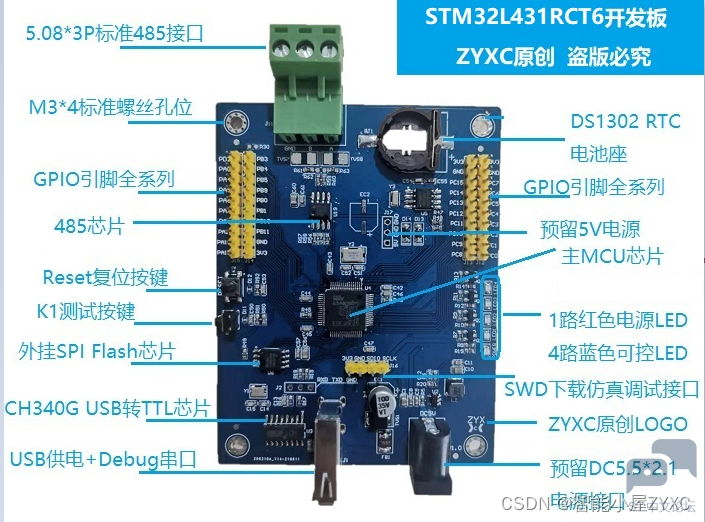
W* Q0 m) W- J2 {. G! W 2、LED灯资源 (1) STM32L431RCT6开发板共5个LED灯资源,其中一个红色LED为系统指示灯,指示开发板供电系统是否正常,如供电系统正常,红色LED为上电常亮状态,硬件原理图如下图所示:, } W- k' D; N+ A0 K( ^# ^$ h ) i3 e( L V) I9 b5 d) x 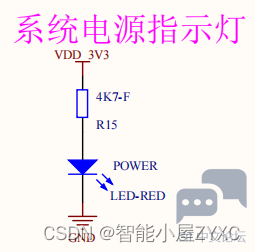
(2)其他四个LED灯为黄绿色可控LED,高电平点亮、低电平熄灭,计划用LED常亮验证看门狗的作用,硬件原理图如下图所示:+ M7 C5 n" D& c- _: ]5 Q & s* F! k0 x& Z 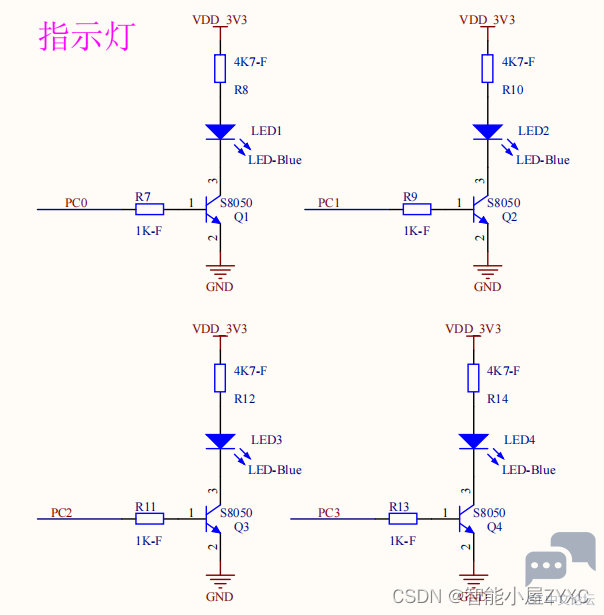
3、按键输入工作原理0 D: l! U! I8 d1 f 按键输入原理:读取GPIO引脚的输入高低电平。硬件原理图设计中通常会加入100nf的硬件消抖,以及ESD二极管防止静电损坏。 如下硬件原理图所示:默认PA0输入上拉,按键按下后高电平转换为低电平。 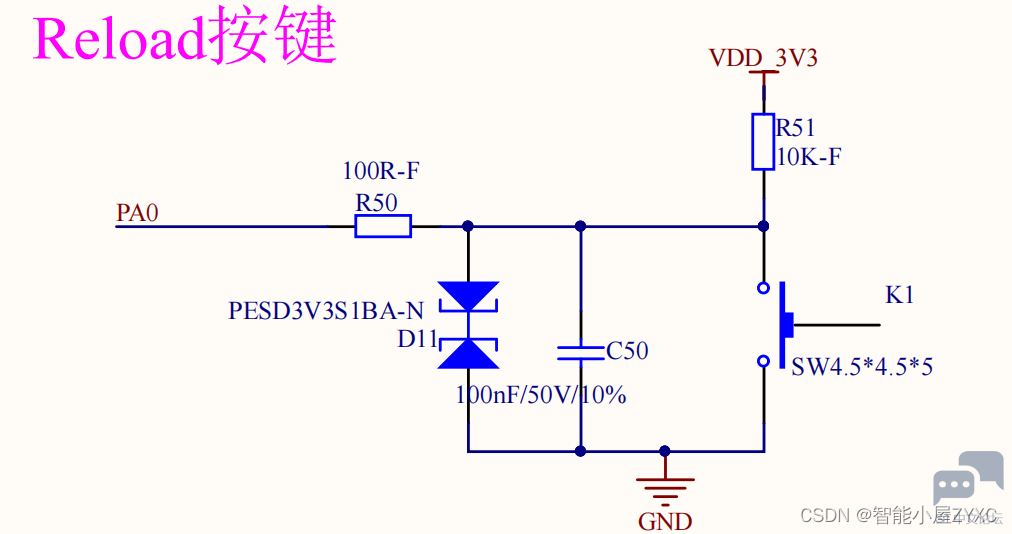
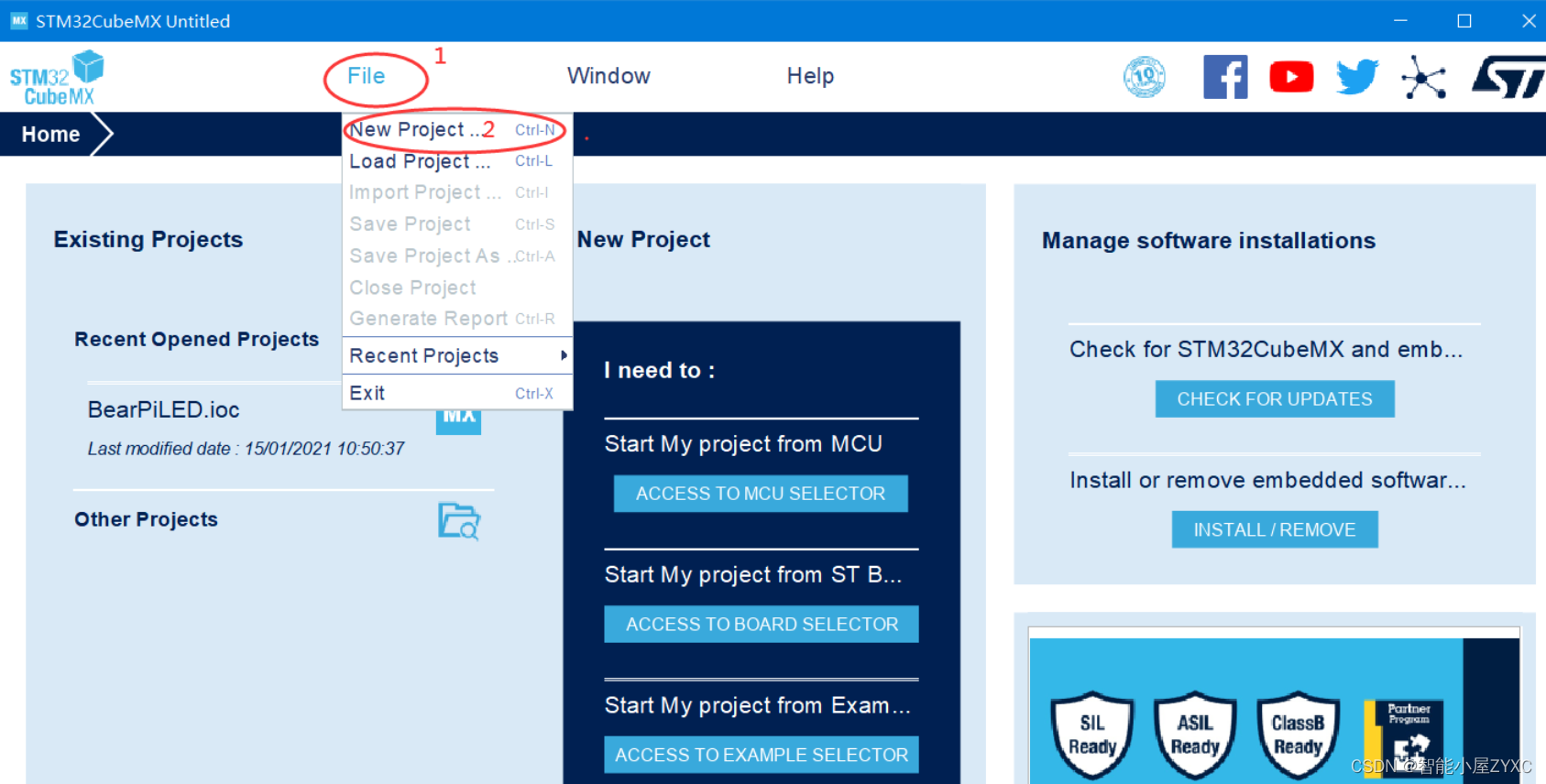
- h. J3 P9 J. z. p6 z% {, i1 R( c 二、按键输入实验过程 1、新建STM32CubeMX基础工程 (1)打开STM32CubeMX,点击“File”-->"New Project"' @% ^/ O0 v7 j* R4 a r- @: l8 |. M" i 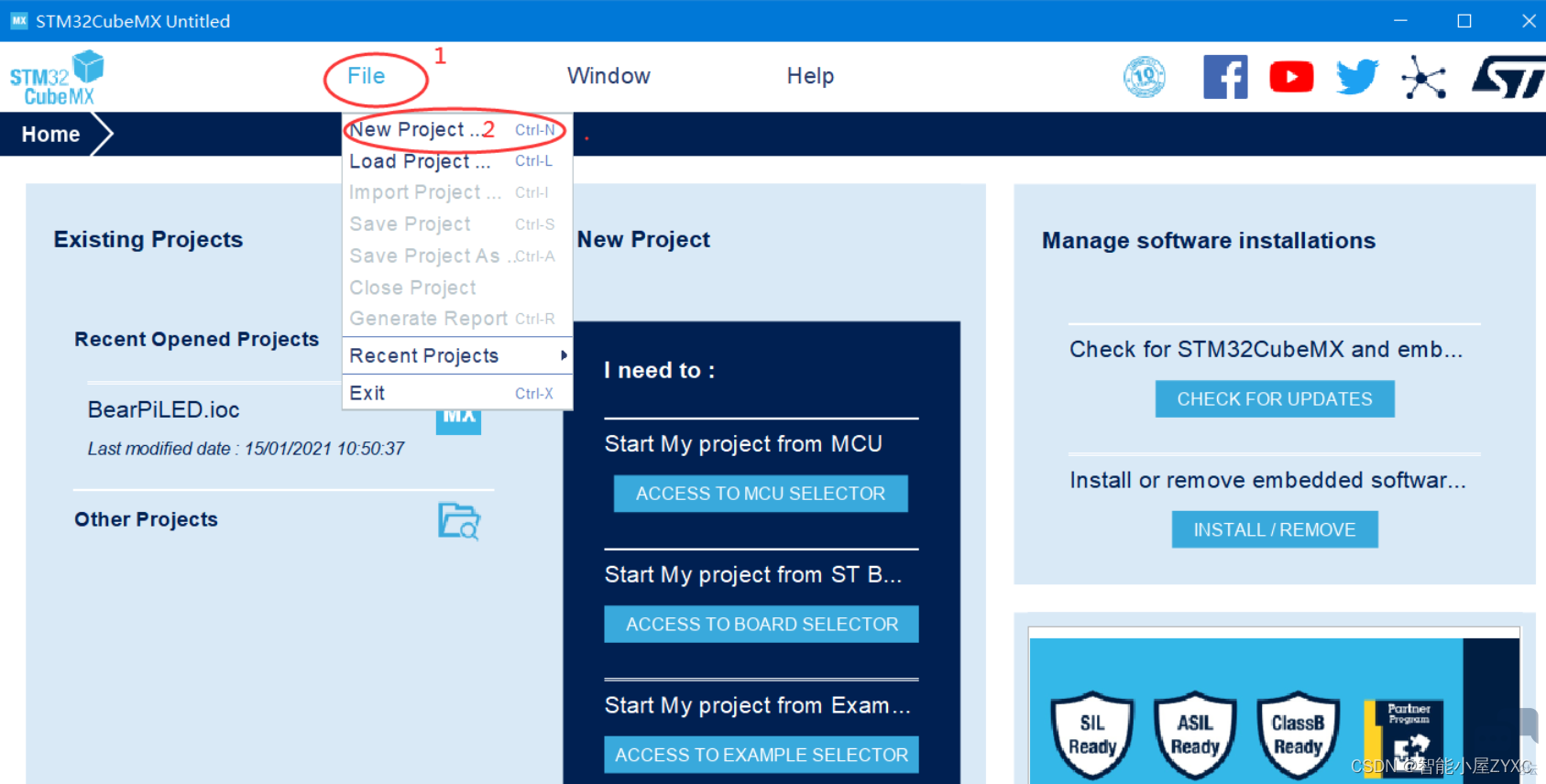
. a( _) p5 f/ d' G8 w r5 N+ i( x (2)等待打开主芯片选项界面(大约1分钟时间)。4 Q4 n v6 S, _9 w 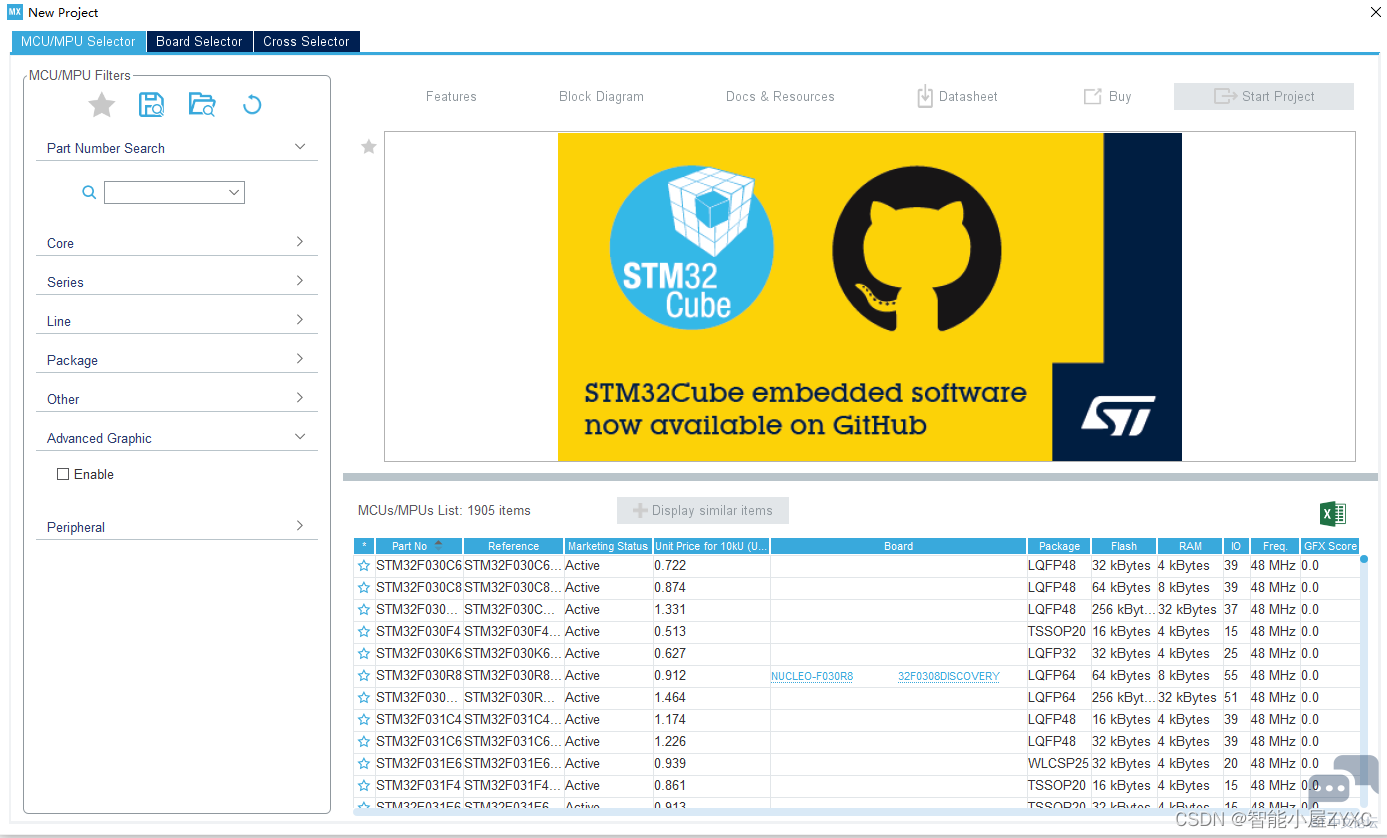
2 ]# {- Q5 U! L, T# u1 ]) U f (3)昨天搜索框中输入(或选择)所需的主芯片型号(因为我们用的是STM32L431RCT6开发板,所以此处选择STM32L431RC),然后在右下角选择STM32L431RCTx(因为开发板主芯片是STM32L431RCT6),左键双击即可打开新建的项目。 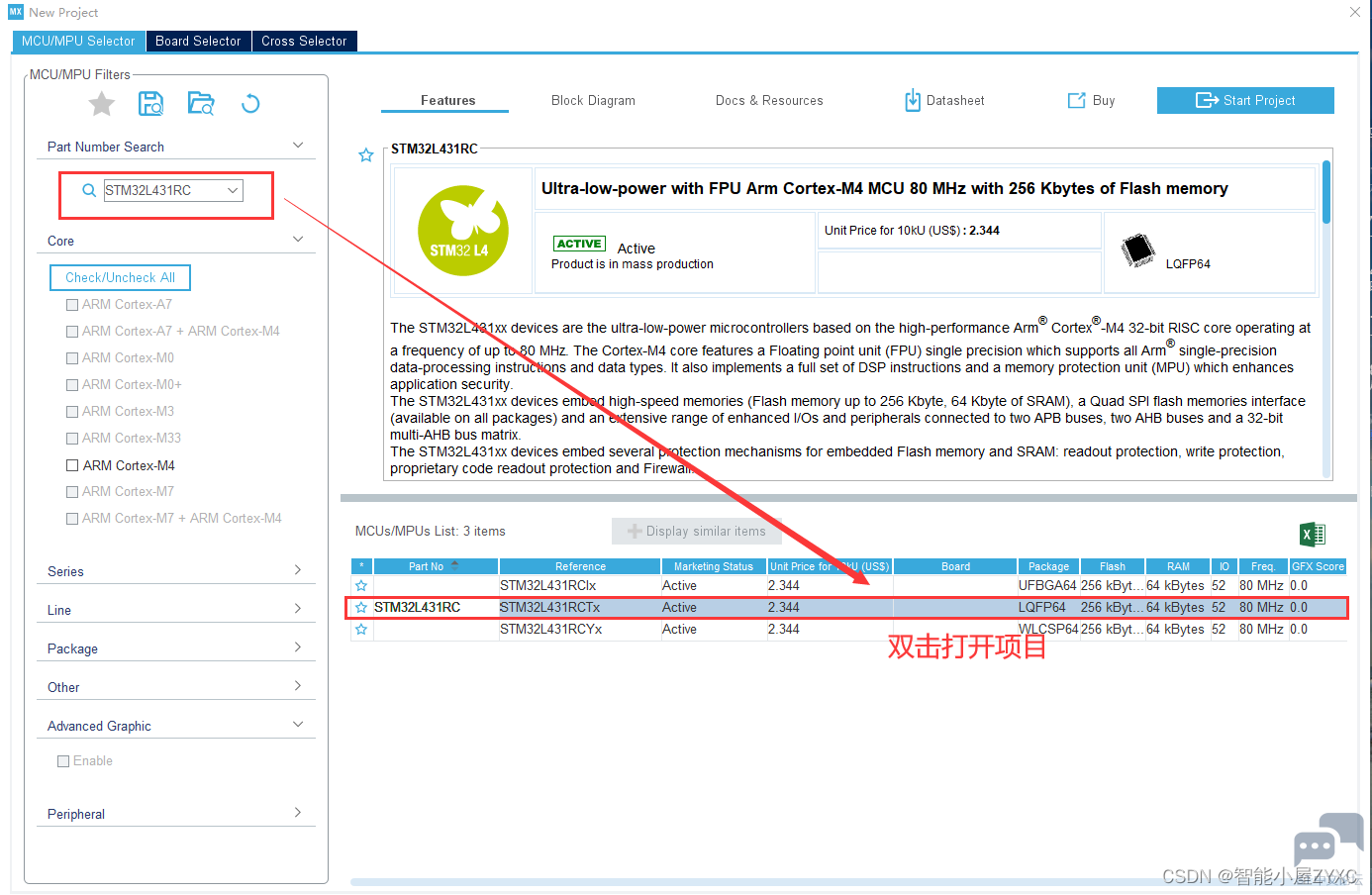
# l6 H; y p; x! F3 | (4)选择时钟源。6 N' H2 R6 h9 _' E4 I% c9 H2 l( H, ? (1)因为开发板上有8M外部时钟,硬件原理图如下所示,所以此处选择使用外部高速时钟(HSE)。 * I1 ]5 W5 _& H. Z% N8 V 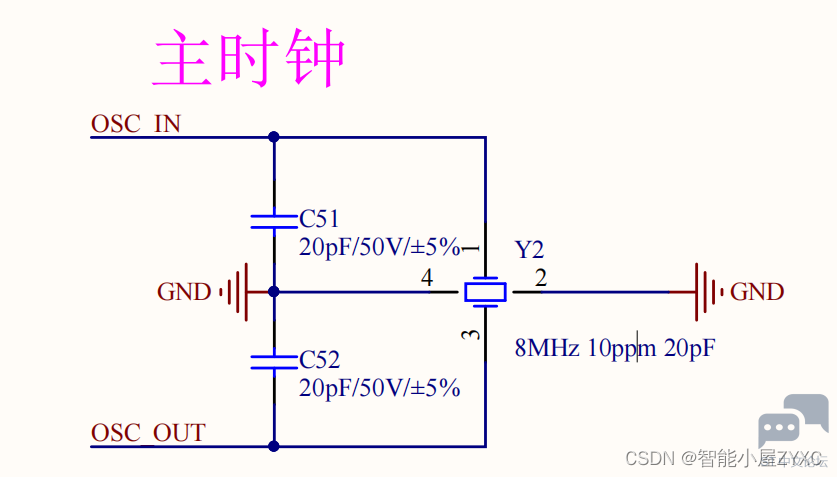
(2)因为我们没有用到外部低速时钟(LSE),此处不做处理,如下图所示。/ s) K! p8 \& e7 b; }$ K% M$ e 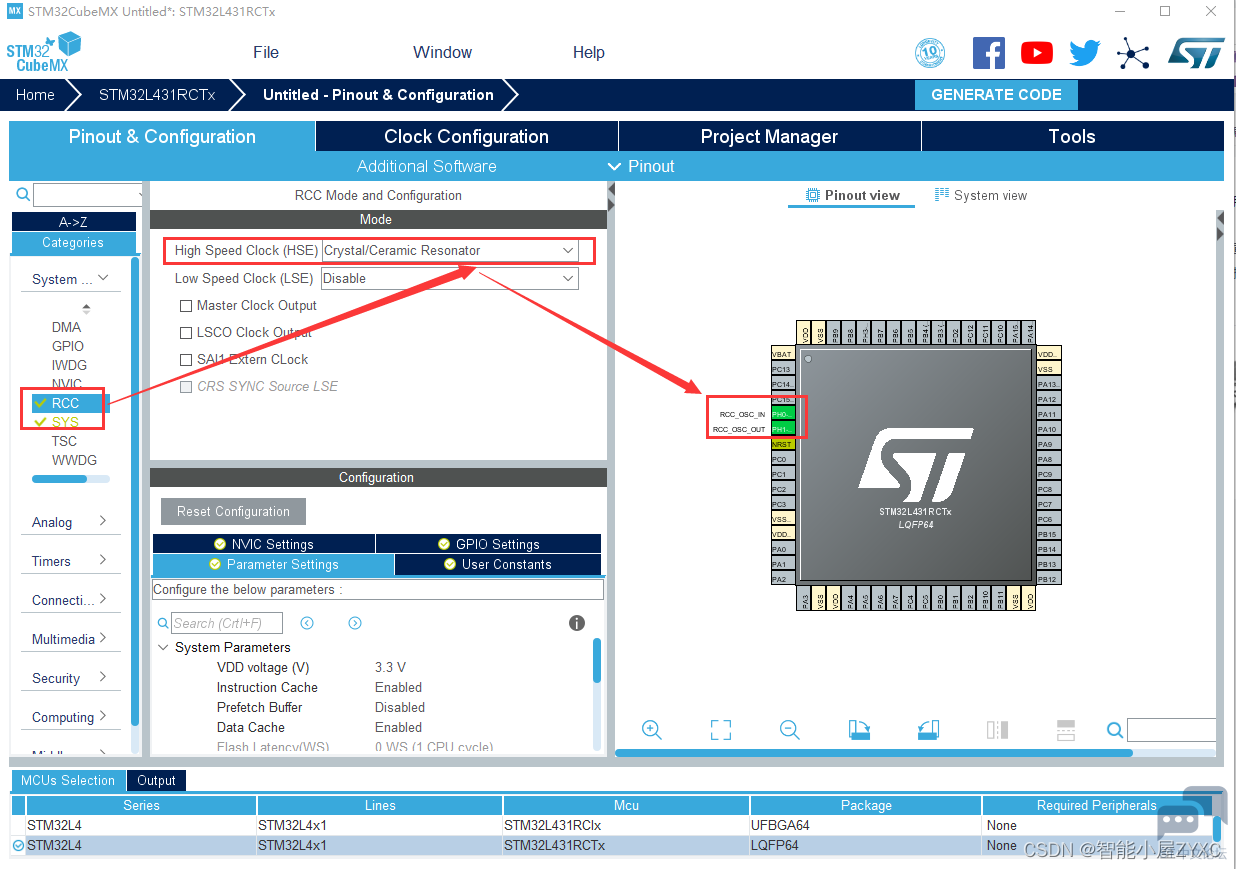
2、配置GPIO控制LED% j# x* ?' J3 K. ?; l (1)查开发板原理图得,LED1、LED2、LED3、LED4的控制引脚分别为:; |. j W. D' W% T! f$ ] LED1——PC0# {$ x0 g4 |% t LED2——PC1 LED3——PC2 LED4——PC38 O7 H" m" E0 g! ~3 _! |. u4 a9 h 8 ^3 L6 o( j8 A (2)配置LED的控制引脚为输出,输出频率、输出方式默认即可。, w2 T0 A; E3 o+ F9 O. ~, k& A # P0 O/ Z: t2 V& ~. R# d$ \ 鼠标左键点击PC0,选择“GPIO_Output”,表示设置该引脚为输出模式。 鼠标左键点击PC1,选择“GPIO_Output”,表示设置该引脚为输出模式。 鼠标左键点击PC2,选择“GPIO_Output”,表示设置该引脚为输出模式。 鼠标左键点击PC3,选择“GPIO_Output”,表示设置该引脚为输出模式。 - y) c4 v4 |: s6 J! b, t& } 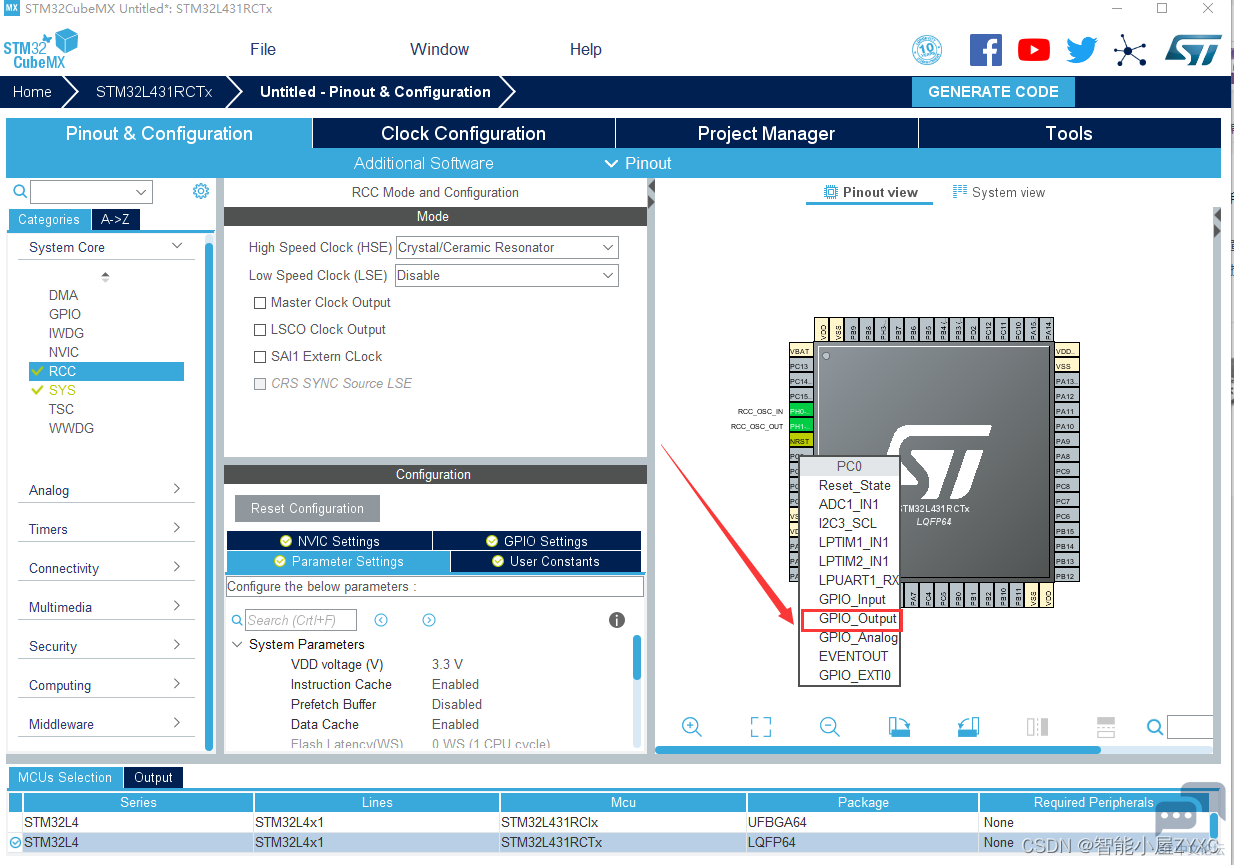
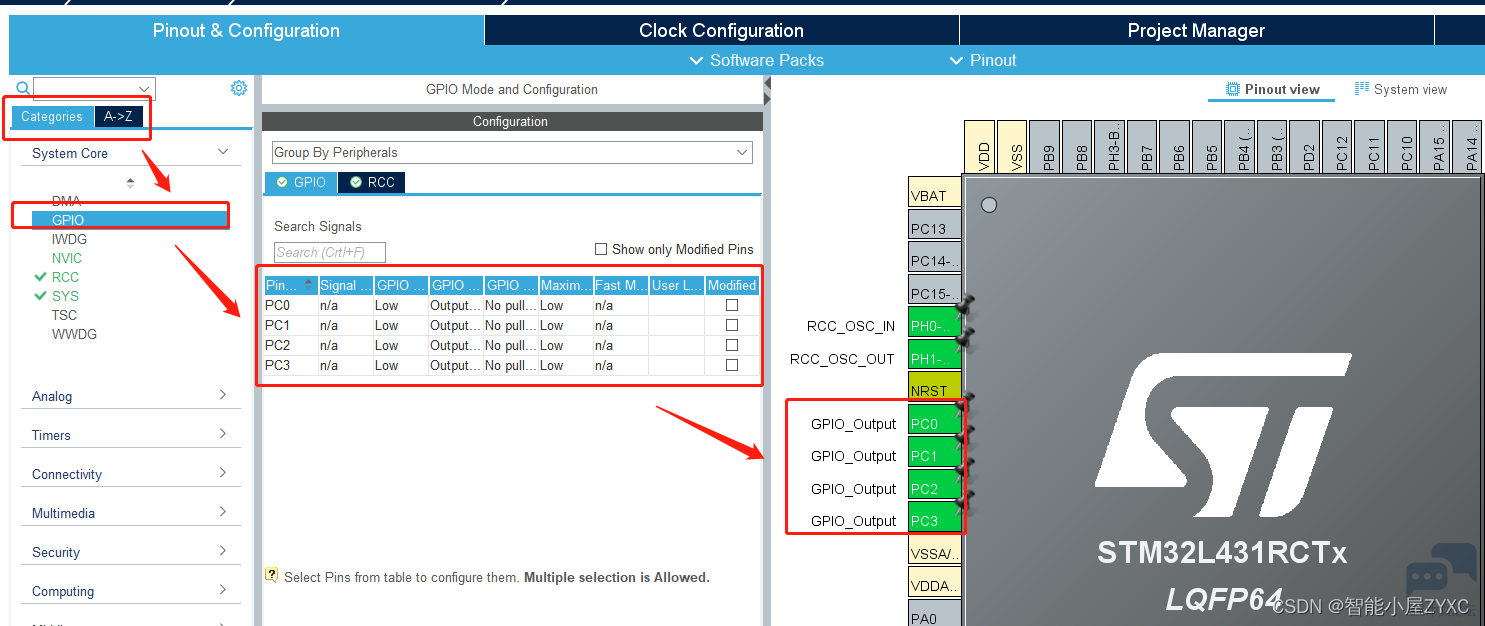
2 _0 t* ~; g) i& N (3)也根据自己的需求配置GPIO的参数,如输出方式、输出频率、上拉下拉等。因为GPIO控制LED的要求比较低,此处采用默认参数即可,不用修改。 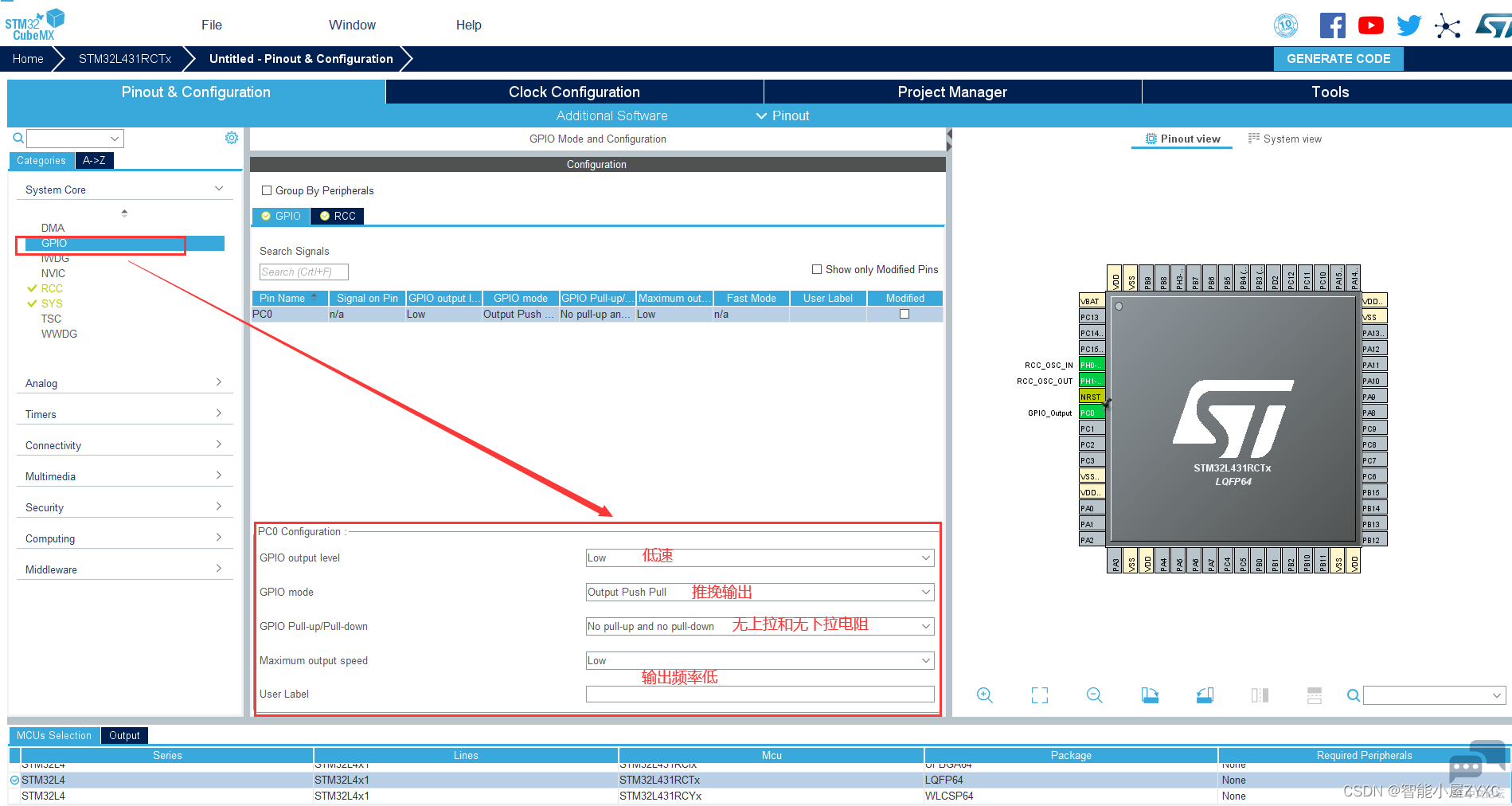
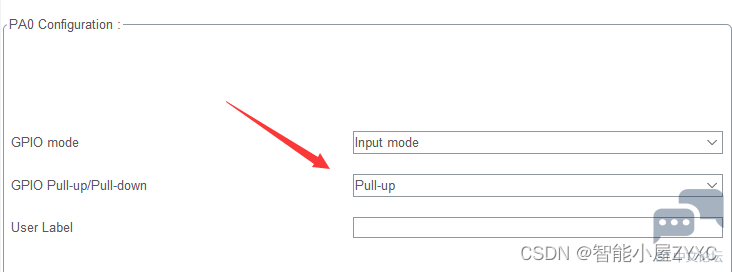
3、配置PA0按键输入模式 如下图所示:右键点击PA0,选择GPIO_Input,配置PA0按键输入模式,默认内部Pull up上拉即可。 & Y8 q2 l: {1 q7 w 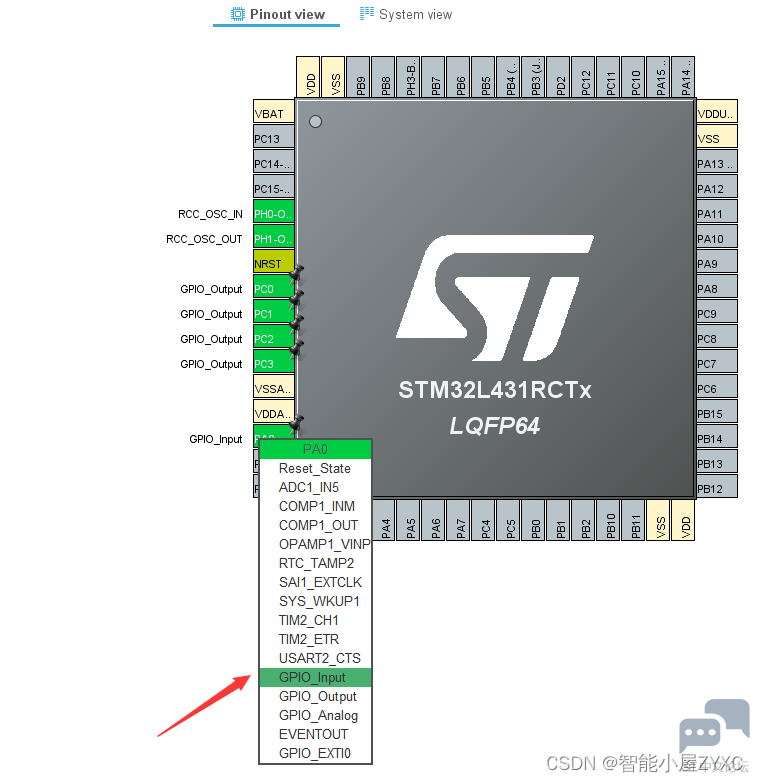
1 x9 [8 f, p. T ) ?2 }! I7 o; x# E7 M 3、配置项目工程参数 (1)配置时钟树,用于系统内部时钟,以及各个外设时钟等。此处选择外部8M晶振作为主时钟频率,内部最大倍频80MHz。 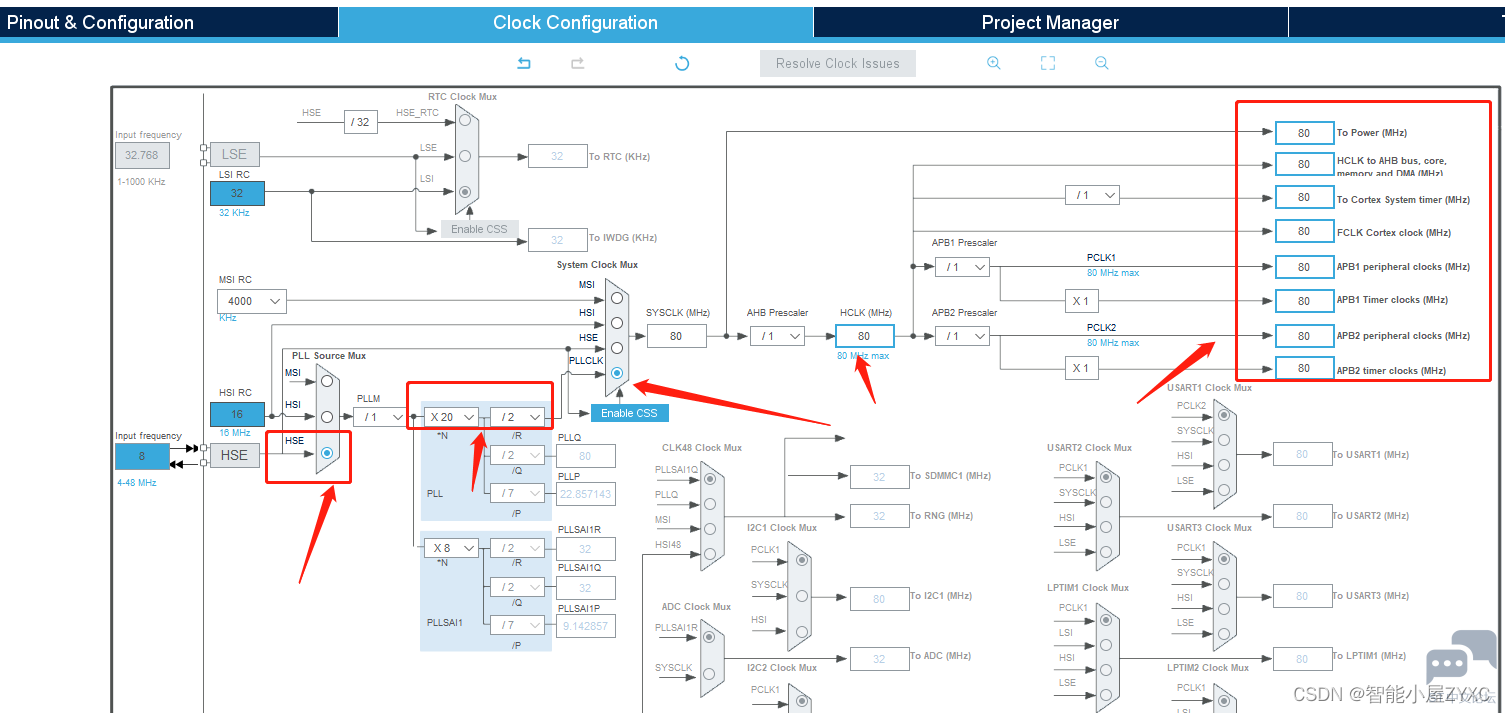
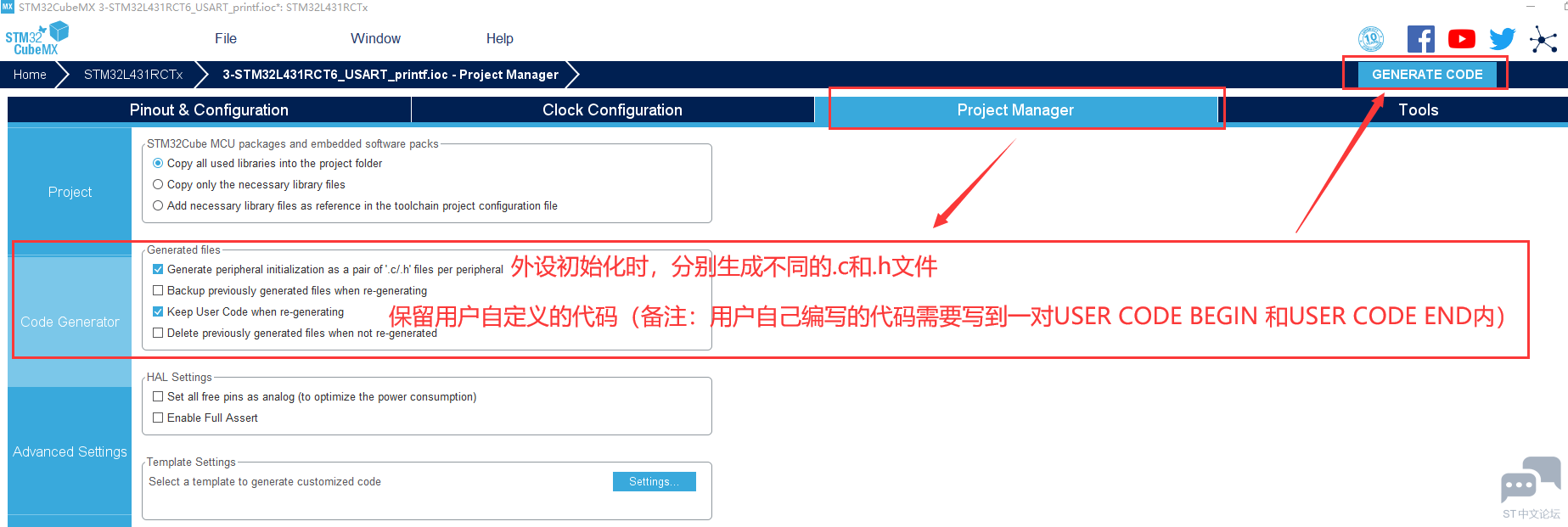
: h' B$ [+ m# y$ |/ B; k (2)完成配置工程。" j( q2 Q# S1 T5 V- r 备注:需要注意代码生成过程中的继承关系,如图所示:需要保留开发者自己编写的代码时,请根据配置设置,不然生成代码后会删除自己编写的代码(从这个方面也可以看出开发者备份自己的代码是多么的重要。) m7 H. m; t1 H$ _! G3 ~ 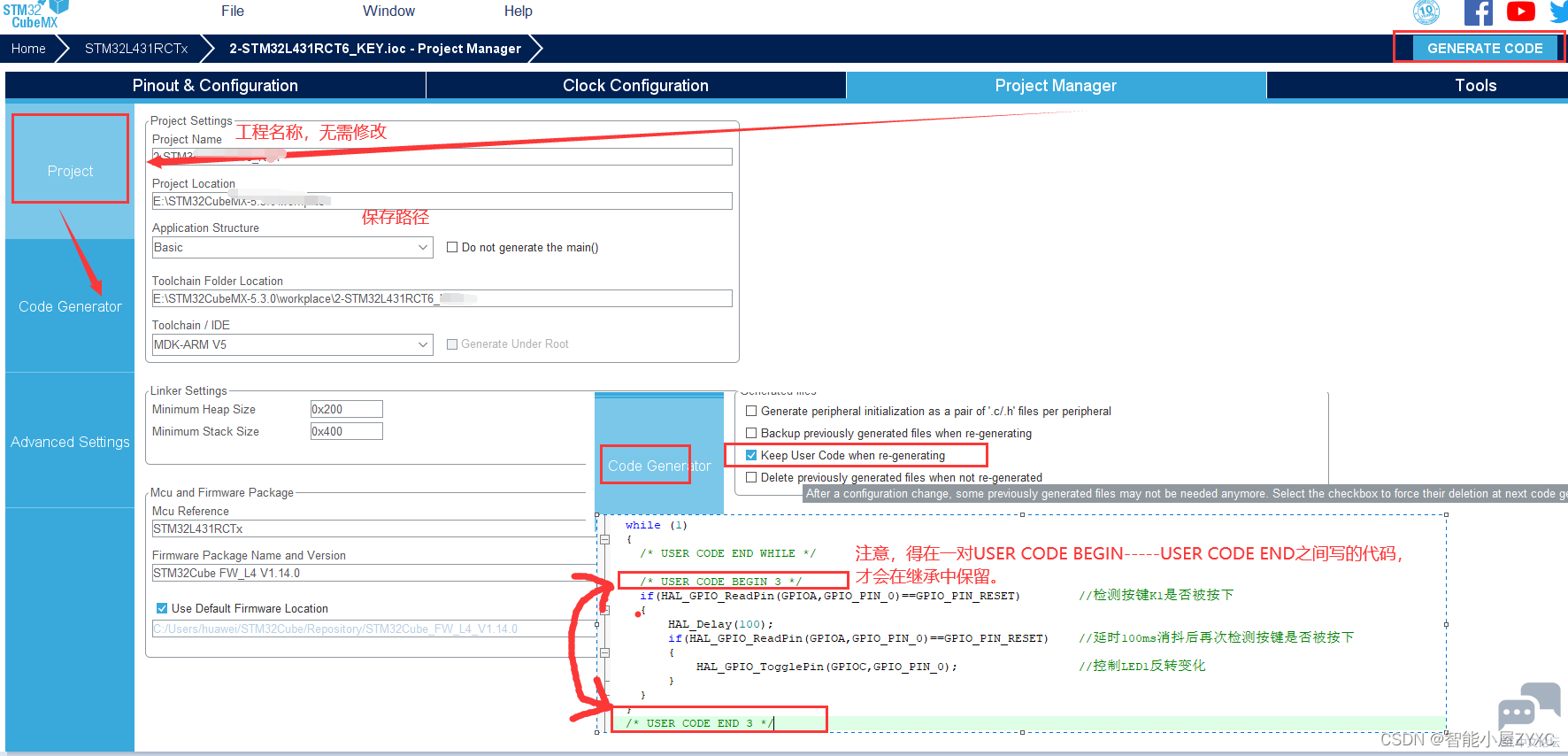
% H Q- d, {# A* N! ~8 H. B- U/ \ (3)生成代码。 备注:使用Generate CODE生成工程代码前,请确保文件路径无中文,否则会生成项目失败。3 F. M% E! @- Y* ~' Y$ D0 i. e $ s- B. Q& I! r B, y; j$ _5 Y 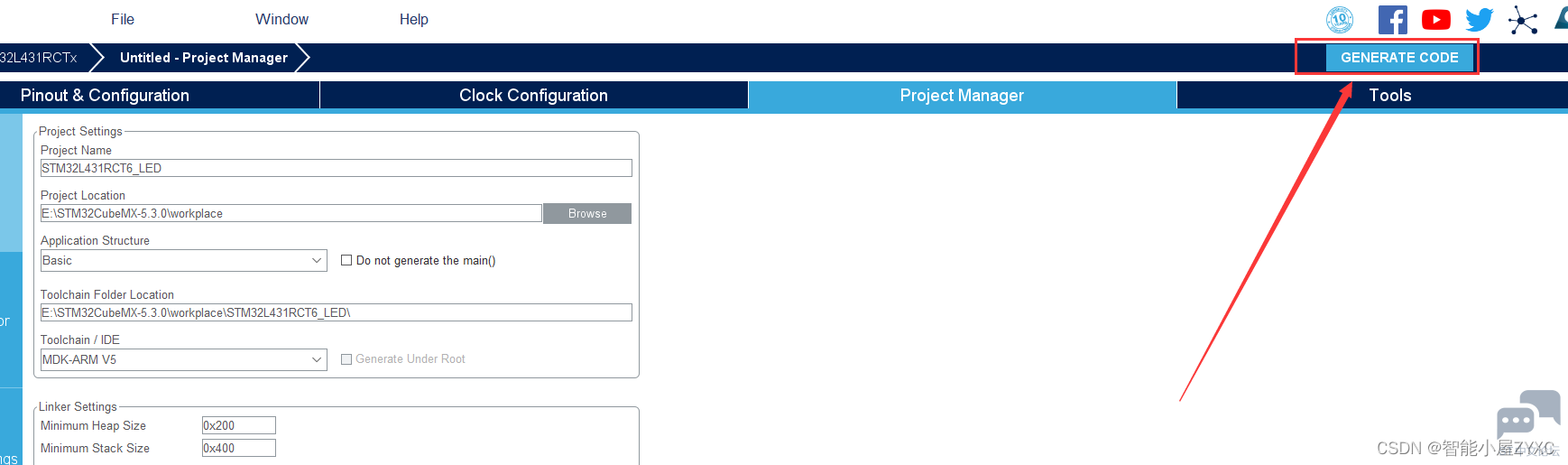
7 n* g' O# [+ x# a" I$ s& V: W (4)工程代码生成成功。 0 S r* j3 m/ ?* g& i 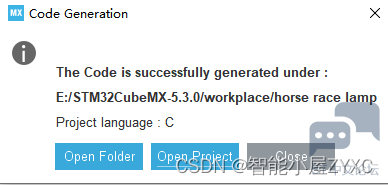
三、在KEIL 5中编写代码# Y* {; a: C2 g 1、使用KEIL 5(MDK)打开项目工程文件7 @6 {& P: U. o: G# G, Q 源码使用说明:使用前必须把项目工程复制到无中文路径的文件夹下使用。3 M0 F. ^4 q& f' M0 @ (1)找到刚才新建工程的存储路径,安装项目名称,打开项目工程.uvprojx。 $ K# K/ P1 z4 B; p 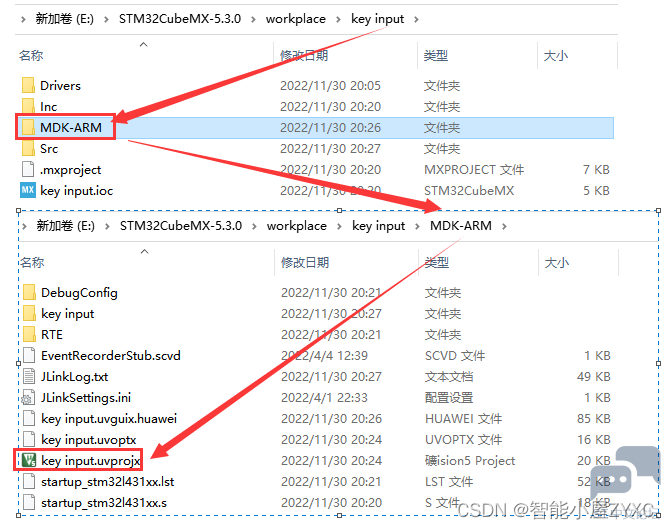
# | N5 T; Y! n3 x! L 2、添加按键输入验证程序; p/ X1 w6 b$ |& C* g& {( F/ g5 X (1)main.c文件中,初始化LED1、LED2、LED3、LED4默认为点亮,并在while循环中添加按键输入控制程序,如下所示:实现按键输入后LED1、LED2、LED3、LED4点亮和熄灭之间反转切换。% O$ C0 x' m5 Q& ~& h# [8 U 备注:自己添加的代码需要在 /* USER CODE BEGIN 3 */和 /* USER CODE END 3 */之间添加,否则STM32CubeMX更新代码时,会造成自己添加的代码丢失。) N2 ?$ B( o! s+ w$ x% W4 W) n4 j' B - q N' i4 M4 m5 K5 l 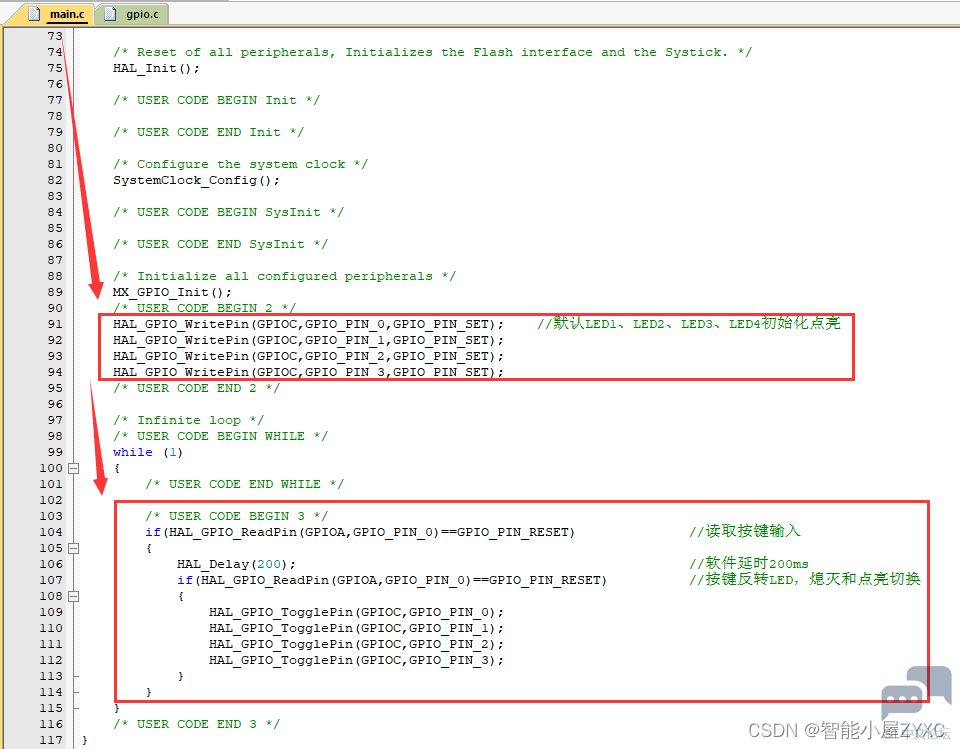
/ m8 c3 c. b" N+ g (2)main 函数代码如下所示:) |6 z3 C% U* g: o6 r* u) `
3、设置编程仿真下载模式3 N8 G+ Z, u3 D$ h (1)选择Options for target ...>>Debug>>J-Link/J-JTRACE Cortex,点击Settings>>选择Port(SW),可以看到搜索成功SW Device,表示芯片可用,可以下载。& i2 X) q4 j3 N0 X R ; Y1 s& F( k- U 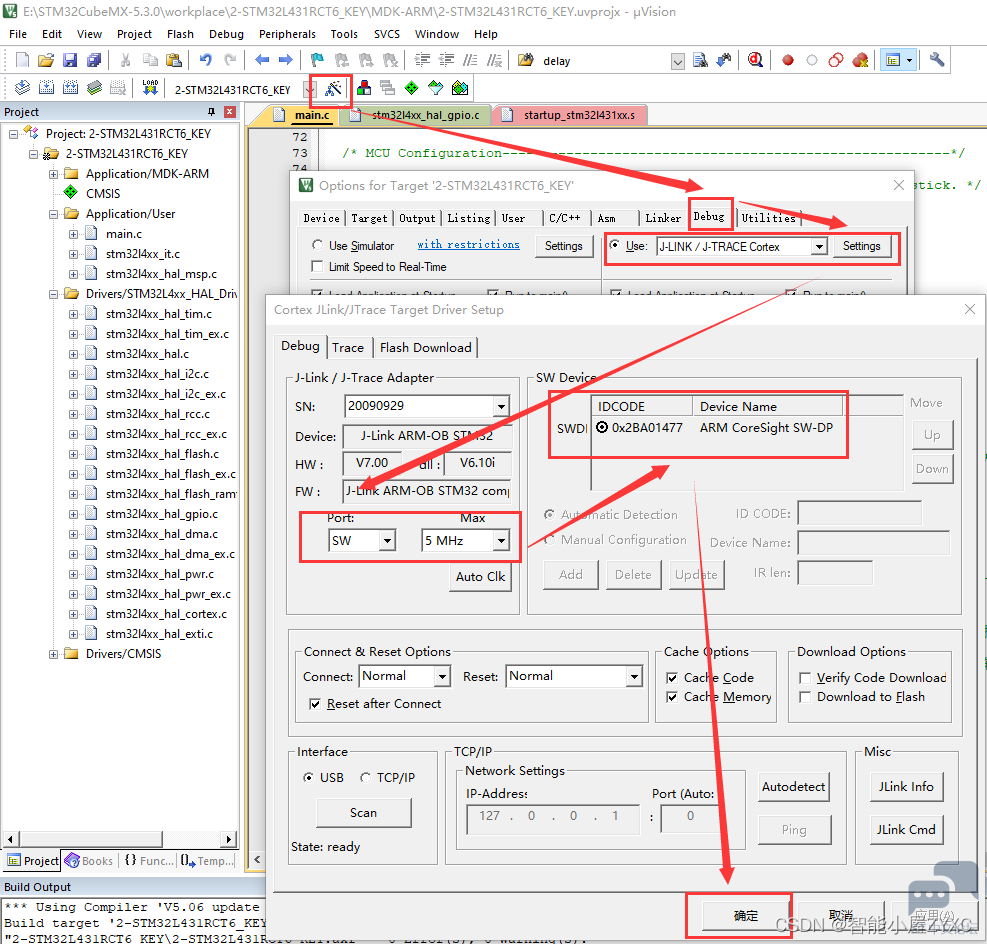
/ D; X }( ?4 z N (2)点击编译,完成后提示“0 error(s),0 warning(s)”。 - O, Q* d6 l- N2 J C/ l' g( C 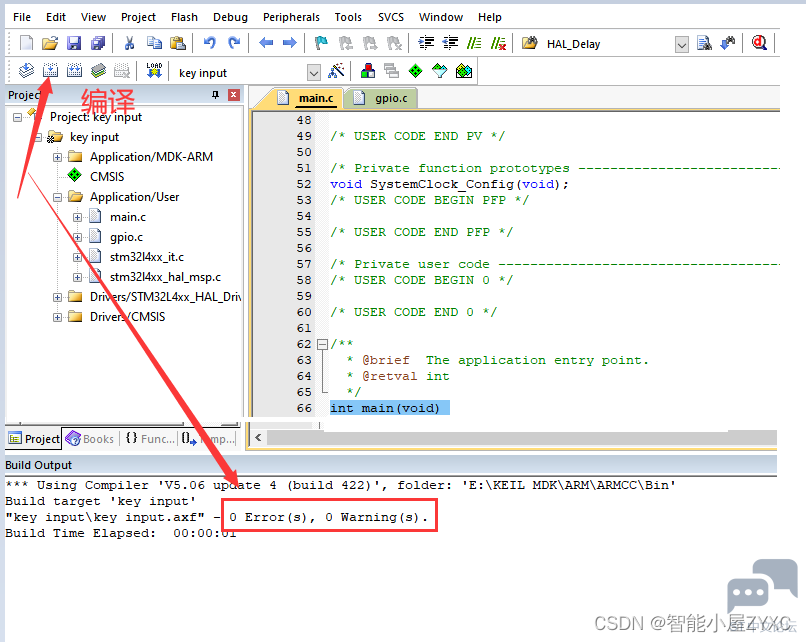
0 q T* b0 f( b0 K (3)点击Download(或者快捷键F8),即可下载程序。 2 U; M9 z$ @2 ]4 X 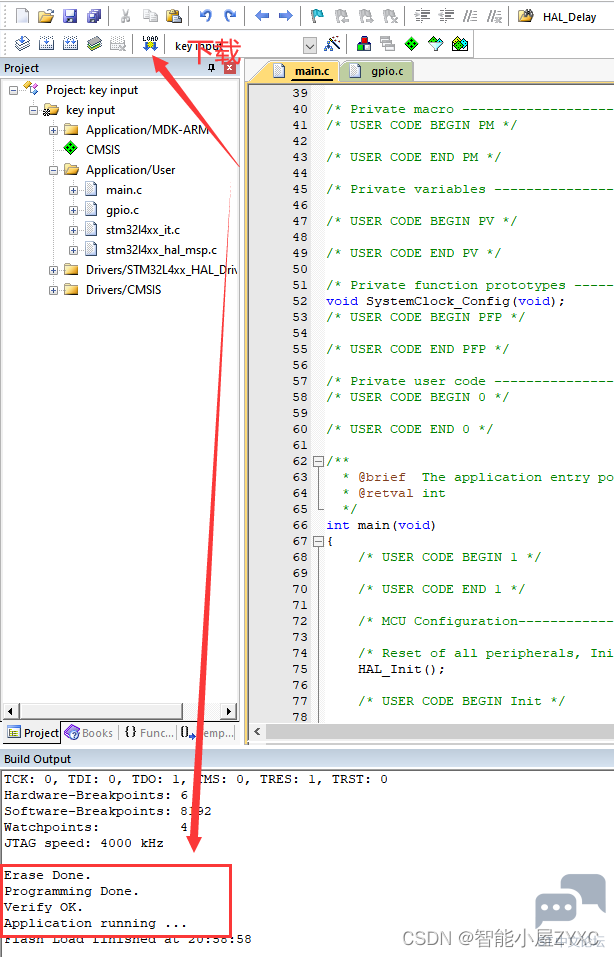
, ], B$ J+ D; ^% r (4) 如果下载程序后,没有看到LED1、LED2、LED3、LED4点亮,可以按下述方式设置一下(Reset and run表示下载后自动复位和重启运行)。或者重新彻底断电再次上电(或按开发板的Reset按键复位MCU即可)。) ~* n6 B" O+ O# f) t # P2 q: a+ h! d- s( g/ T/ k1 t. c 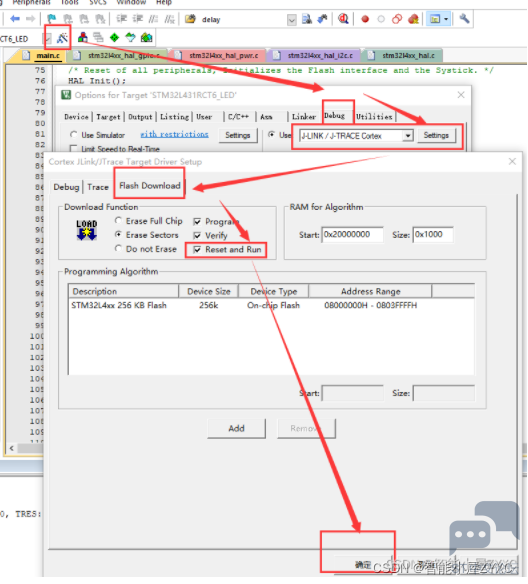
6 l2 t" y/ T4 n& T+ w8 N6 X+ s $ \, E& z0 d/ H! ^+ @ 4、按键输入实验效果展示 程序烧录到开发板后,即可看到LED1、LED2、LED3、LED4初始化后常亮,按下侧按键K1即可实现LED1、LED2、LED3、LED4点亮和熄灭的反转切换。; `2 E$ G3 l5 I/ o1 v2 D1 } ———————————————— 版权声明:智能小屋ZYXC: B, C' k4 P7 [% P % V/ e, Y6 K6 n# f' O& |. ]7 F Z4 J# \' M' N6 j6 |9 m! J, M& Z |
STM32L4R9 QuadSPI Flash通讯速率优化解析 32位总线的DMA传输适配核心方案
【STEVAL-STWINKT1B评测】运行Datalog固件并记录运行时间
【STEVAL-STWINKT1B评测】数字麦/模拟麦对比测试+音频配套上位机软件开发
【板卡评测】STEVAL-STWINKT1B读取 ACC/GYRO/MAG 实时数据
小白也能明白的STM32的低功耗与唤醒机制
【STM32入门学习路径指南】(四步走)
STM32和Arduino对比,谁更耐打?
STM32系统中2种数据掉电保护的方法
STM32 LL为什么比HAL高效?
STM32小白入门指南:从基础到OTA实现方案
 微信公众号
微信公众号
 手机版
手机版