|
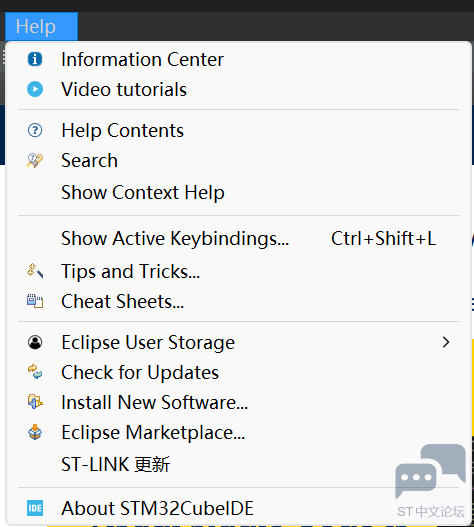
首先在上方工具栏中的“Help->Check for Updates”检查更新,检查后会弹出可更新版本的选择窗口;
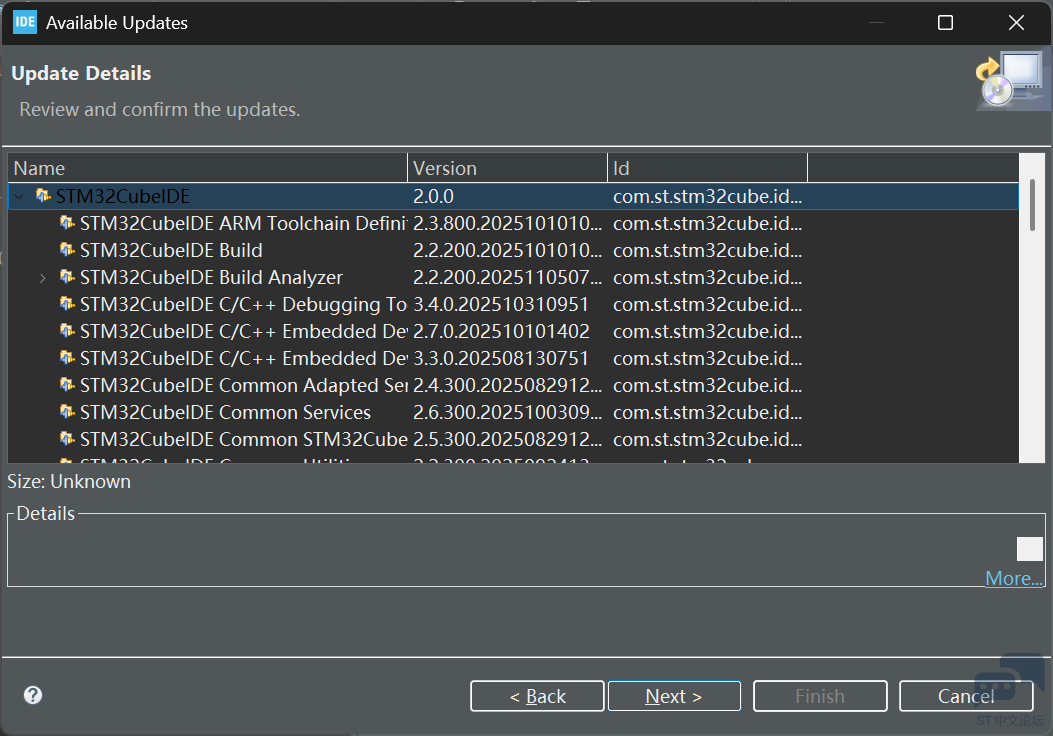
勾选STM32CubeIDE V2.0.0,并点击Next; 接着会列出所有更新的具体项,确认无误后点击Next;
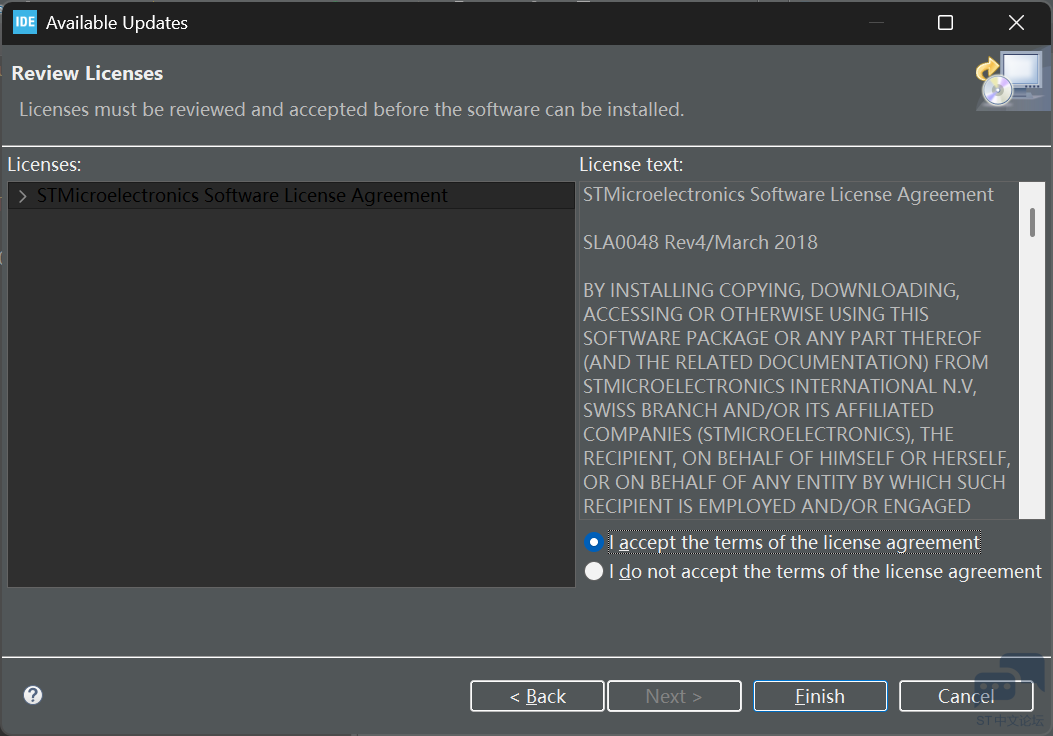
许可证点击“I accept the terms of the license agreement”之后,即可点击Finish。
等待IDE的下载和安装。
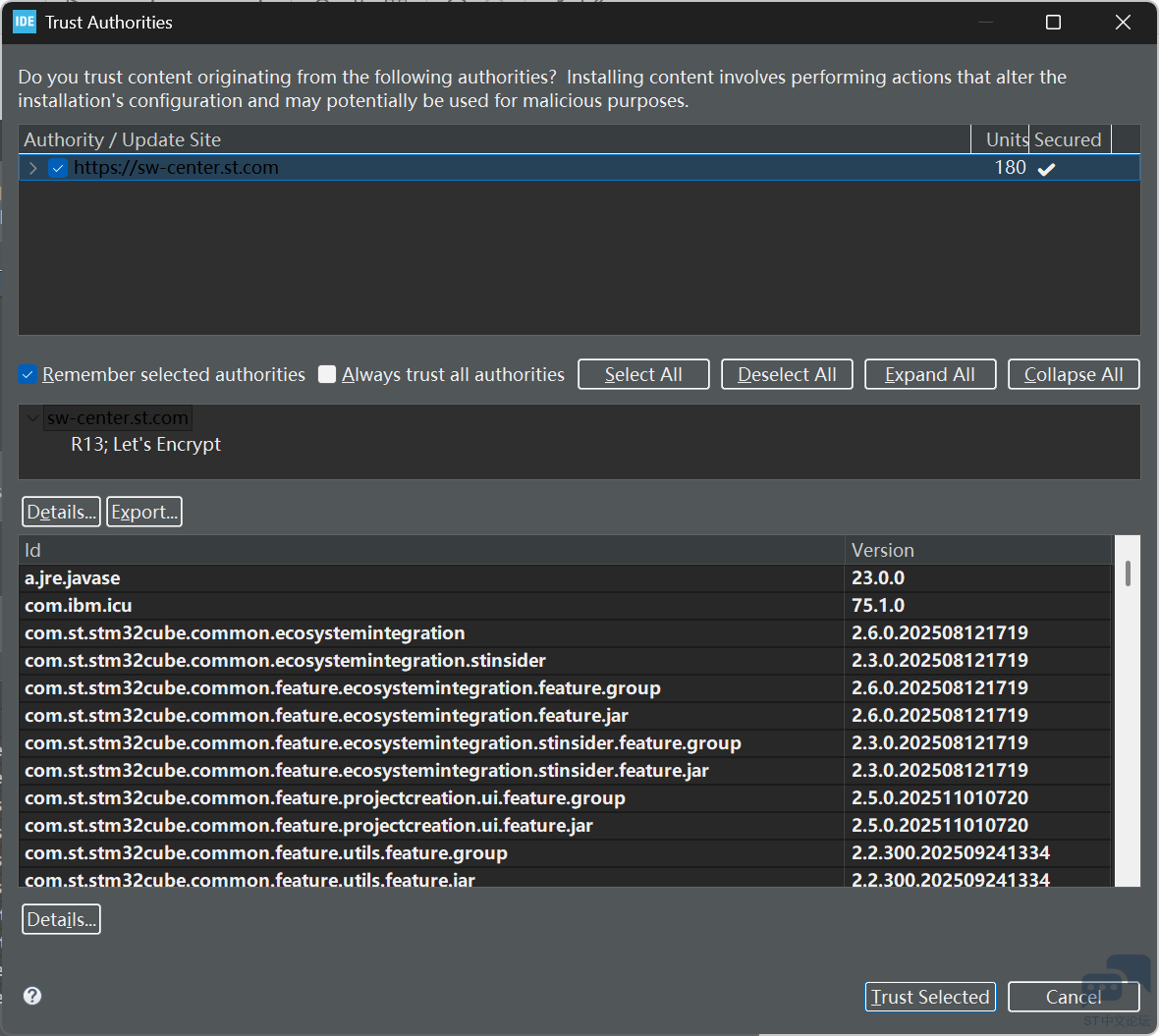
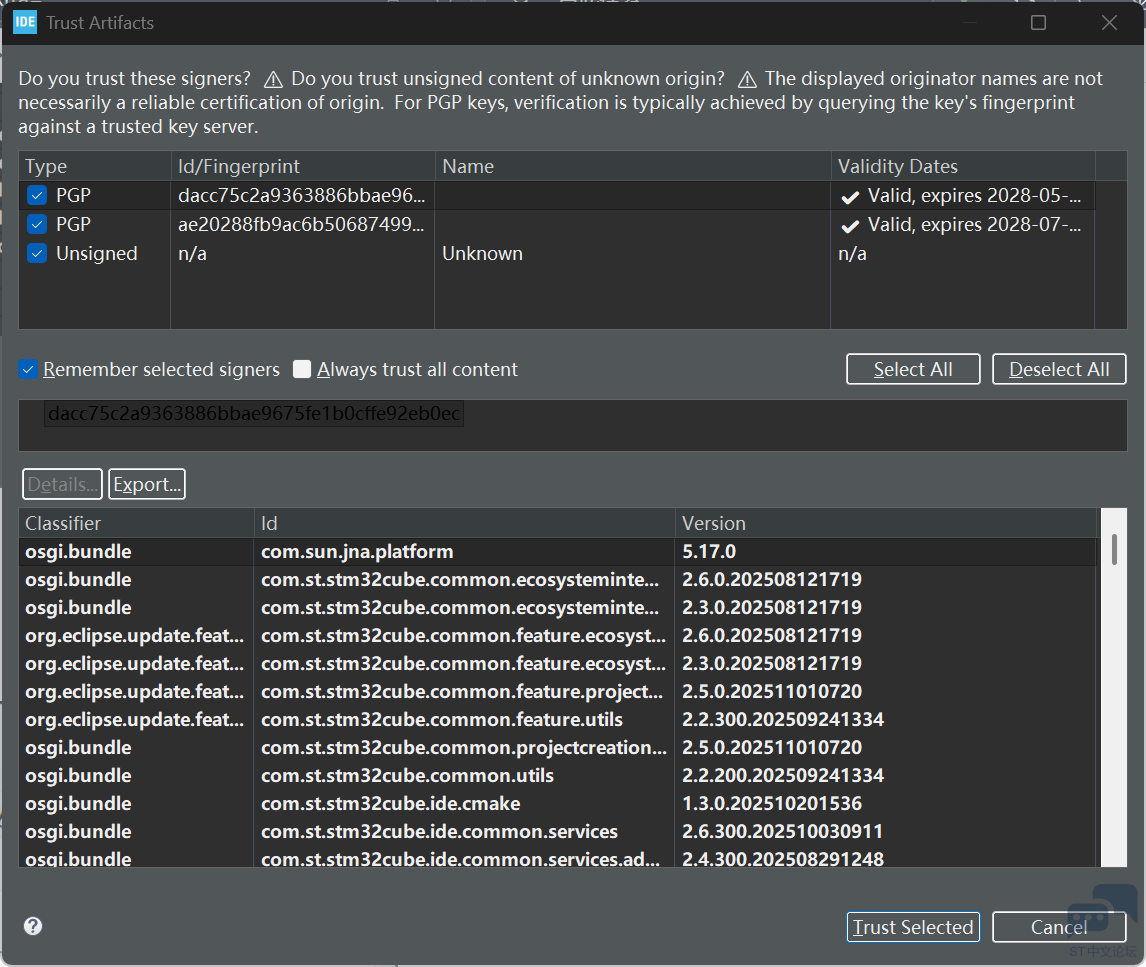
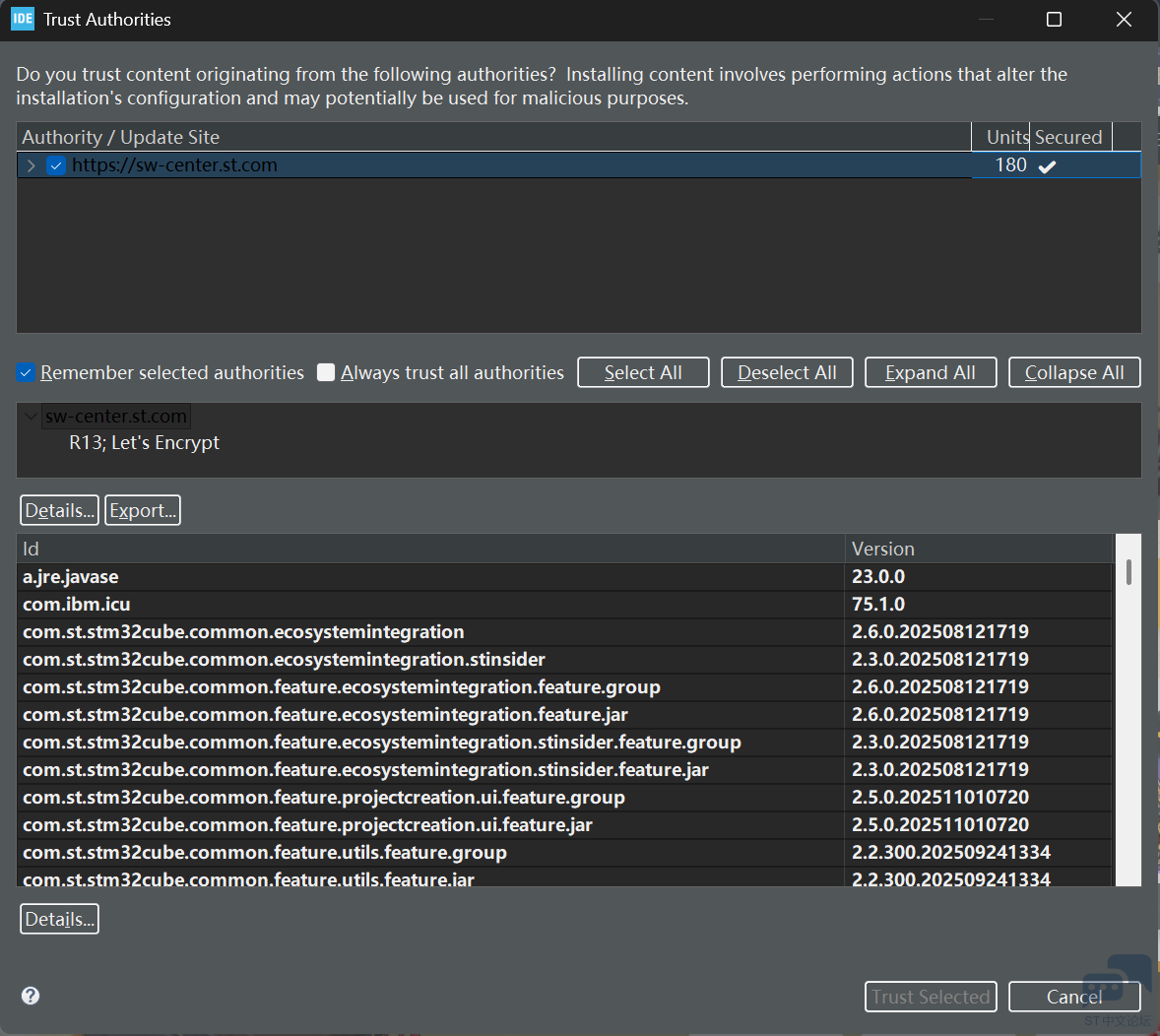
可能会弹出下面的窗口,我们全选并选择相信即可。
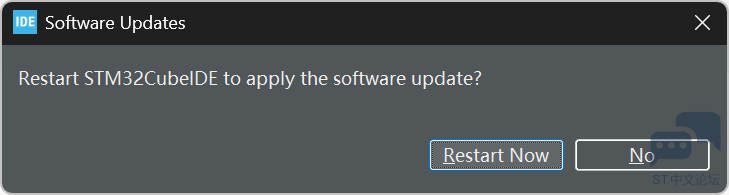
全部下载完成后会弹出要求重启的弹窗,点击Restart Now;
重启后即是最新版本了。
更新后发现Help中的STM32Cube Update等选项都消失了,因为CubeMX已经从Cube IDE中剥离;
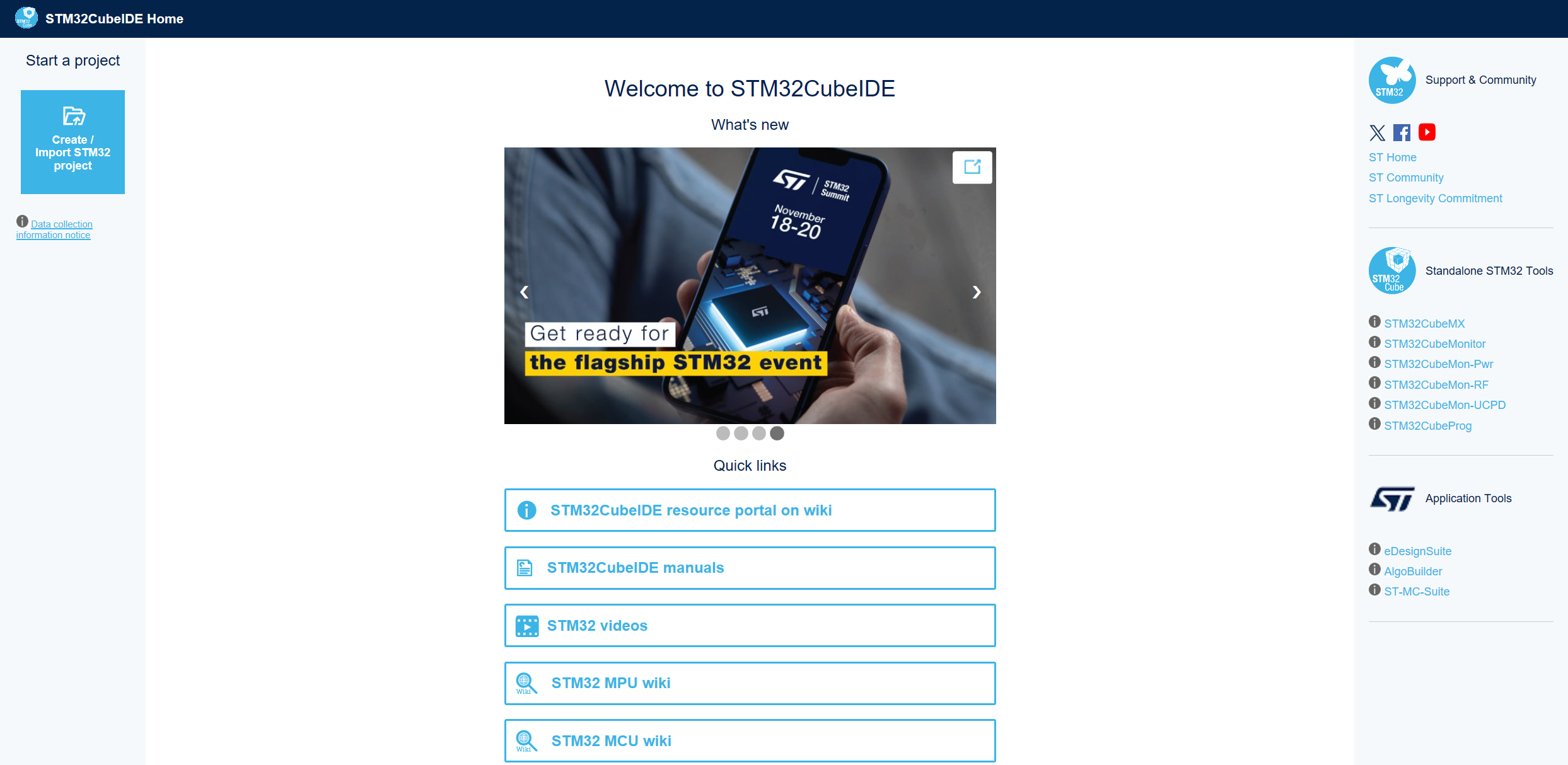
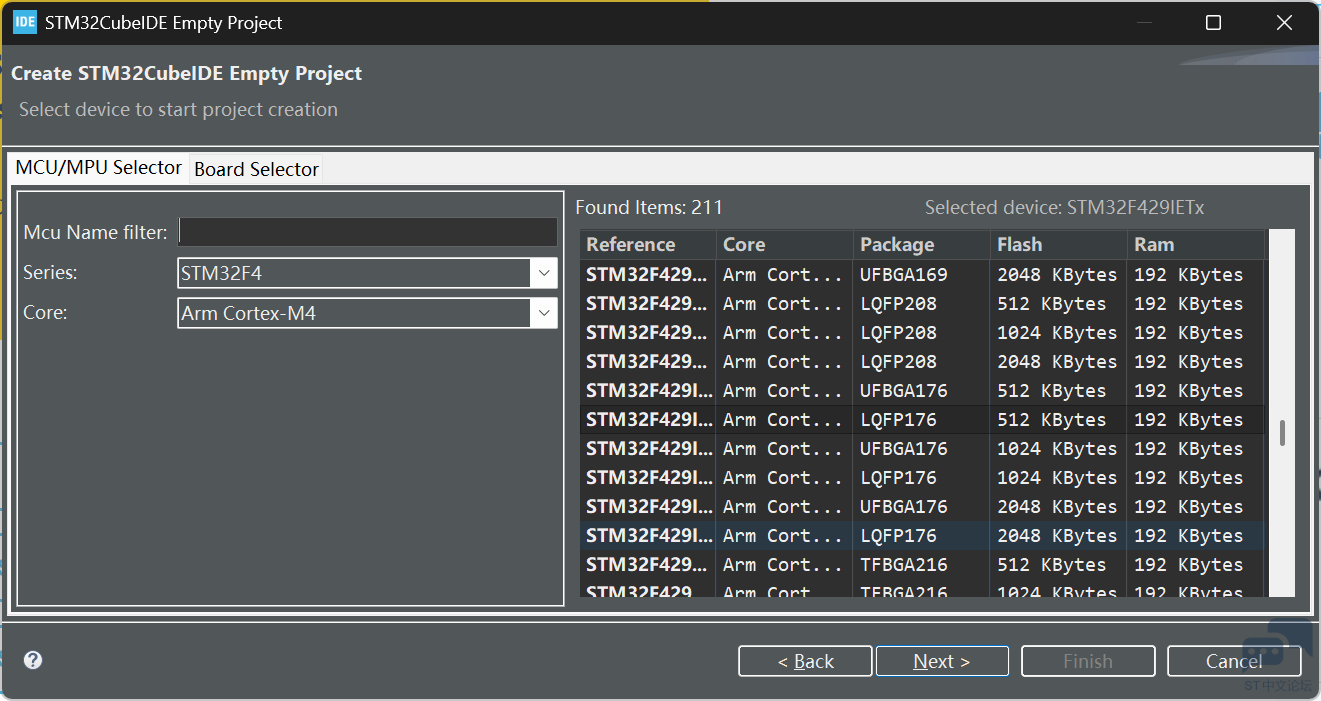
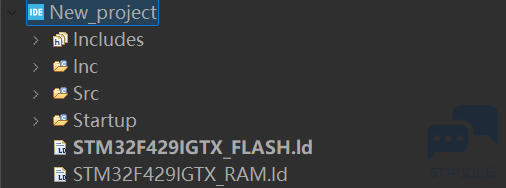
CubeIDE的新建项目窗口不再是CubeMX的Browser界面了,而是更加简洁的MCU选择器; 新建的项目也不会生成hal/ll库相关的文件,需要我们自己去导入,所以需要用到hal/ll库还是得用CubeMX新建工程更为方便。
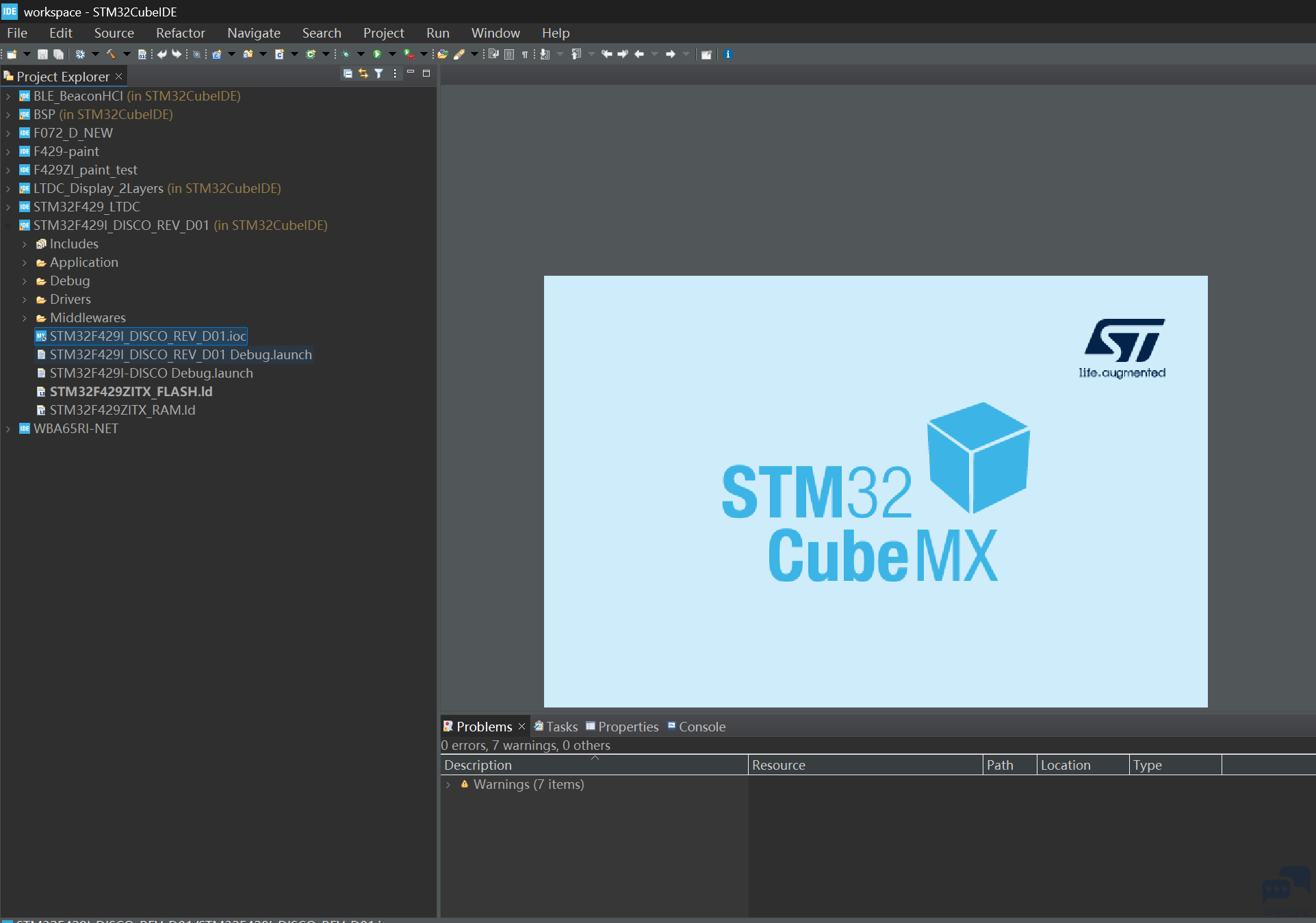
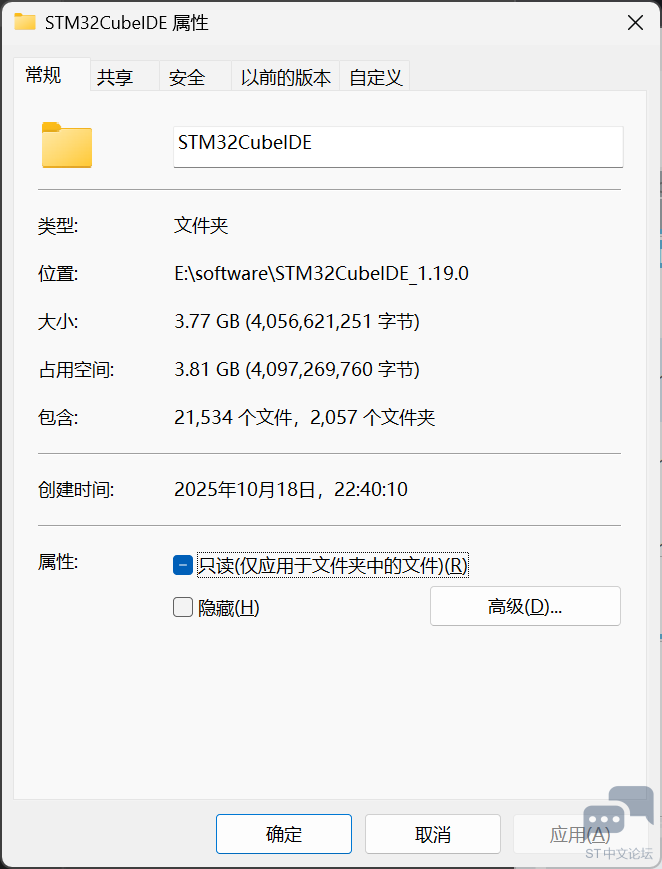
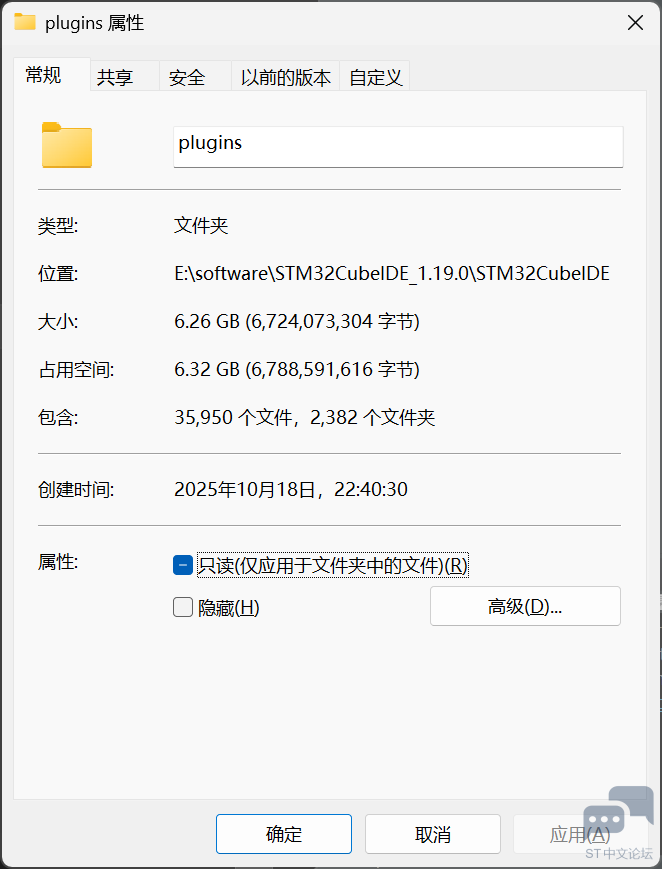
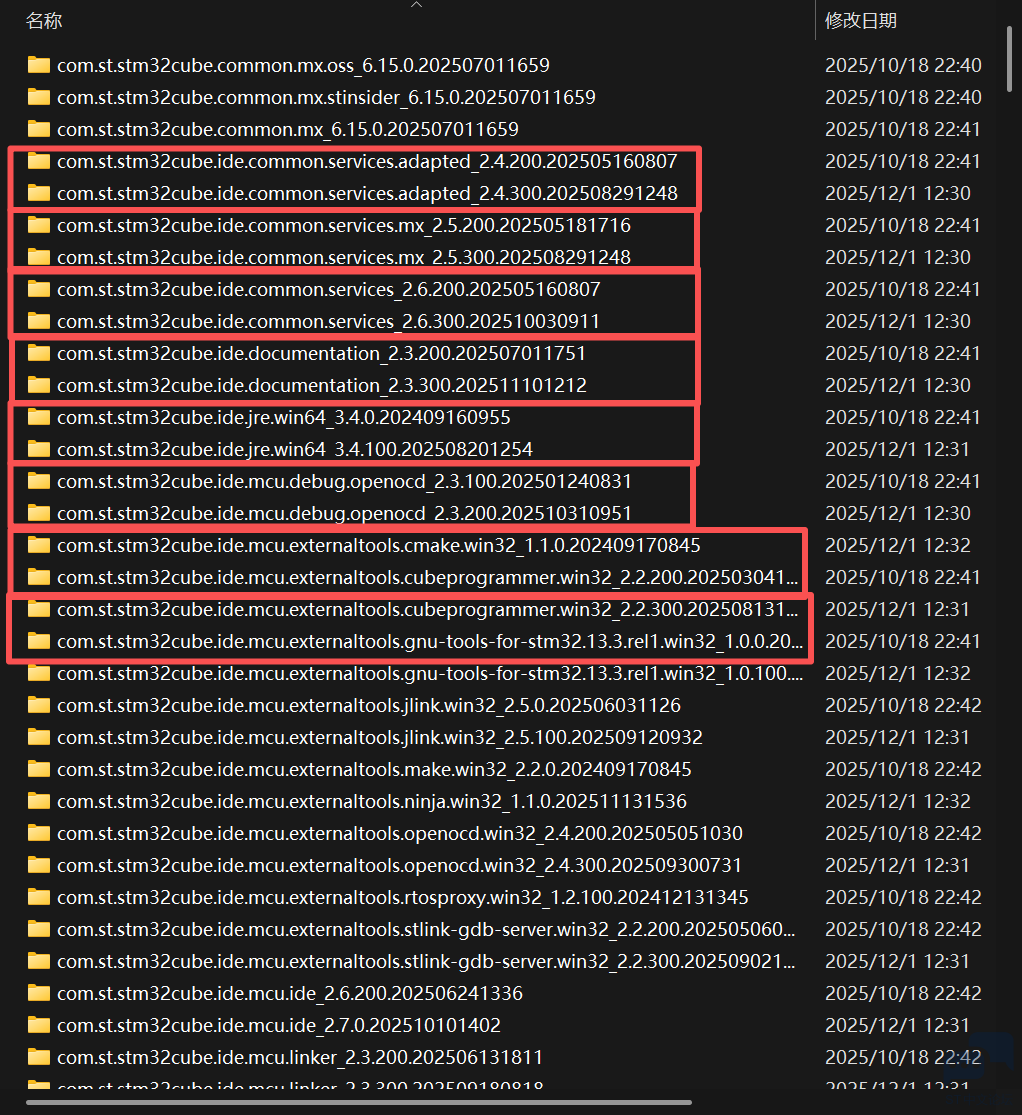
同样的,在CubeIDE双击项目中的.ioc文件,现在会直接打开CubeMX。 让我惊奇的是,更新后文件夹的体积居然大了一倍!后面发现是plugin文件夹里面文件的问题,更新后旧的插件并没有被删除,导致占用了双倍空间。需要自己手动删除以下旧版本,这里建议优化一下更新程序~ |
【NUCLEO-C562RE】OLED 显示
保姆级教程:CMake 工程导入 STM32CubeIDE 步骤
STM32CubeCLT 1.22.0新版本发布
【下载问题解决】关于ST官网下载软件问题解决
【STM32H735G-DK测评】lvgl移植
【STM32H735G-DK 测评】STM32H735G-DK External Loder 编译和测试
《MCUBoot课程》学习笔记+从信任链原理到量产实践
STM32CubeIDE 2.2.0新版本发布
CubeMX生成CubeIDE工程代码乱码
STM32CubeIDE实时时钟(RTC)经验分享
 微信公众号
微信公众号
 手机版
手机版