




 STMCU-管管
发布时间:2025-12-4 16:03
STMCU-管管
发布时间:2025-12-4 16:03
|
2025年11月5日上午7:30 引言 本文展示了部署用于空气鼓风机状态识别的决策树的完整工作流程。所使用的硬件是ST MEMS传感器IIS2DULPX,其中嵌入了机器学习核心(MLC),并使用了相应的软件工具。MEMS工作室。
1. 鼓风机状态识别 以下步骤说明如何使用 MEMS Studio 和主板 STEVAL-MKI109D 从设备中采集加速度计数据。在这种情况下,鼓风机以多种模式运行:
收集到的数据用于训练决策树模型。随后将决策树模型部署在配备机器学习核心(MLC)的传感器上,以对鼓风机的运行状态进行分类。例如,这种设置有助于监测鼓风机的性能并检测潜在问题,从而增强预测性维护能力。 2. 必备条件 要重现本文中的所有步骤,需要以下软件和硬件组件。 2.1 硬件 STEVAL-MKI109D:一款基于 STM32 的主板,专为评估意法半导体 MEMS 传感器而设计。
图 1 :STEVAL-MKI109D IIS2DULPX DIL24 适配器板(STEVAL-MKI246KA):用于 IIS2DULPX 传感器的适配器板,该传感器是一种数字式三轴线性加速度计。IIS2DULPX是一款智能数字三轴线性加速度计,其MEMS和ASIC专为工业应用设计,结合了极低的供电电流与多项先进功能,包括常开抗混叠滤波、有限状态机 (FSM)、具有自适应自配置 (ASC) 的机器学习内核 (MLC),以及模拟集线器/Qvar传感通道。该开发板通过电缆连接到STEVAL-MKIGIBV5适配器板,使其与STEVAL-MKI109D评估平台兼容。
本次演示所用的鼓风机是制造商生产的型号为VHS0065XUFBS的鼓风机。ebmpapst。有关此设备的更多信息可以在这里找到这里(第 156-157 页)
2.2 软件 MEMS-Studio是一套完整的桌面软件解决方案,专为开发嵌入式AI功能、评估嵌入式库、分析数据,以及为整个MEMS传感器产品组合设计无代码算法而设计。 3. 训练和验证数据集采集 初始步骤包括获取数据 为了便于创建机器学习核心(MLC)类和构建决策树。STEVAL-MKI109D 装上传感器适配器后,可与 MEMS Studio 配合使用,为 MLC 要分类的每项活动收集多个数据日志。 注意:位于“data”文件夹中的数据集可用于创建示例 MLC 配置,随后可通过数据注入功能进行验证。 使用电缆将 STEVAL-MKI246KA 连接到 STEVAL-MKIGIBV5 适配器板,以确保与 STEVAL-MKI109D 评估平台兼容。连接完成后,将 STEVAL-MKIGIBV5 适配器插入 STEVAL-MKI109D 上的 DIL24 插座。通过 USB 将 STEVAL-MKI109D 连接到您的计算机。
将位于 MEMS Studio 安装文件夹内的最新固件刷入:<mems-studio_folder> /firmware/mems-studio/steval-mki109d/,以启用 MEMS Studio 和传感器之间的通信。导航至“固件编程”页面。连接设备(选择 DFU 接口并将设备切换到 DFU 模式以建立连接)。点击[ 固件目录] 按钮(此操作将找到固件文件夹),然后选择“steval-mki109d”二进制文件。点击[ 程序] 按钮。程序操作应执行并显示结果(状态)。
图 5 :MEMS Studio - 固件编程 注:这也可以通过以下方式实现:STM32Cube编程器。 在 MEMS Studio 中,转到“连接”页面,选择“串口”作为通信类型,并将开发板连接的串口设置为“通信端口”,然后按[连接] 。搜索和[选择] “STEVAL-MKI246KA (IIS2DULPX)”。
导航至“传感器评估”页面,然后选择“快速设置”选项卡,根据您的偏好配置传感器(或选择易于配置 )。按下 点击左上角的按钮,开始从传感器传输数据。
导航至“保存到文件”选项卡。选择数据/目录中 CSV 日志的保存路径<id>_<activity>文件夹(位于<activity>与所需的活动名称相对应,<id>对应于用于其分类的数字标识符)。选择[ 加速度计] 在“数据”部分。
使用[ 开始] 和[ 停止] 用于启动和终止数据收集的按钮。确保在最真实的场景下采集数据,每个日志只包含一种活动类型。 示例用例:我们想要获取数据,为高速运转的鼓风机创建一个 MLC 类。在这种情况下,传感器将安装在鼓风机上。 启动鼓风机,高速运转。使用以下方式开始数据收集[ 开始] 按钮。可以使用超时功能(例如设置为 30 秒)来实现此目的。在指定的时间段(取决于数据复杂性)之后,使用[ 停止] 按下按钮即可手动停止数据收集。或者,使用超时功能。数据将自动保存到指定文件中。 现在,关掉鼓风机。我们现在收集了数据,这些数据稍后将用于创建 MLC 类。对 MLC 需要分类的每项活动重复此过程。使用与您的使用场景相匹配的活动。 4. 使用的数据集 在本示例中,已准备好的数据集位于“data”文件夹中。该数据集是使用 STEVAL-MKI246KA(加速度计满量程:4 G,加速度计数据速率:200 Hz)和 MEMS Studio 的“保存到文件”功能生成的,仅记录加速度计数据。该数据集的目标是为鼓风机通常执行的每项操作活动创建一个 MLC 类,在本案例中,鼓风机作为数据源:关闭、低速、高速 , 和高速堵塞 (通过使用过滤器实现)。 本指南通篇都会用到这个数据集。如果您按照这些步骤操作并使用此数据集,则可以使用数据注入功能(稍后将在“10”中解释)来验证输出的功能。“MLC 配置评估”部分)。 下图可视化了鼓风机每项活动的数据以及这些活动之间的转换(转换峰值)。每项活动之间的差异在 Z 轴线上最为明显,因此它被用来突出显示各个数据模式。每项活动都具有独特的特征,这些特征有助于在配置机器学习核心(MLC)时对其进行区分。
5. 创建 MLC 配置 MEMS Studio 中的“高级功能”页面用于生成 MLC 配置。虽然在 MLC 配置创建阶段不需要连接 STEVAL-MKI246KA,但后续评估(调试、数据注入)需要连接 STEVAL-MKI246KA。建议保持STEVAL-MKI246KA连接状态。 6. 数据模式 此步骤从数据集中加载各个数据模式,并为每组模式分配一个类名。可以加载多个数据模式来描述单个活动(类)。为简单起见,本示例每个类仅使用一个数据模式。 打开 MEMS Studio,转到“高级功能”→ “MLC”并选择数据模式选项卡。在“工作区”选项中,指定配置的所需输出文件夹路径。在“传感器”选项中,选择[IIS2DULPX] 。此操作会初始化工作区,并在指定文件夹中创建工作区设置 JSON 文件。使用“拖放”功能,或者[ 浏览] 在“要加载的数据模式”窗口中点击按钮,加载各个数据模式。对于每个已加载的数据模式,指定一个类名,然后单击[ 加载] 按钮。 完成上述步骤后,结果应与下图类似(包括上述工作区设置):
7. AFS 工具 AFS 工具处理指定的数据模式和用户定义的设置,并推荐可用于生成决策树的窗口长度、过滤器和特征。然后可以审查这些功能和过滤器,并将其应用于配置,主要影响 ARFF 文件的生成。 打开“AFS 工具”选项卡。指定“输入”窗口选择(根据数据采集期间使用的值):仅加速度计,FS:4 G,ODR:200 Hz。指定“机器学习核心 ODR”(必须小于或等于传感器 ODR),在本例中为 200 Hz。点击[ 跑步] 按下按钮开始计算。计算完成后,即可使用以下方法将特征和筛选条件应用于设置:应用于设置 按钮。 此配置应显示“MLC 设置已更新”消息。 请参考下方截图,查看完成后标签页的显示效果:
图 11 :MEMS Studio - AFS 工具 8. ARFF 生成 此选项卡显示 AFS 工具先前推荐的功能和筛选器;每个功能和筛选器都可以单独修改、删除或添加新的功能和筛选器。此标签页上的唯一步骤是点击[ 生成 ARFF 文件] 按钮(无需指定路径)。然后,ARFF 文件将被创建并存储在工作区中。
决策树生成 决策树规范可以在此页面进行修改。在本示例中,我们选择了默认值。点击[ 生成决策树] 按钮。此操作会根据 ARFF 文件生成决策树并将其存储在工作区中。一个工作区可以包含多个决策树。 10. MLC 配置生成 此选项卡允许设置每个类的输出值、指定结束计数器以及生成最终的 MLC 配置文件。如果您的数据集与此示例不同,请根据您的喜好调整数值。如果您使用的是数据文件夹中的数据集,请选择如下屏幕截图所示的值:
图 13 :MEMS Studio - MLC 配置生成 注意:可以使用以下方法将配置文件导出为 C 头文件:[ 导出为] 按钮。然后可以将该文件包含在 C 项目中,以便进行简单的 MLC 配置。 11. MLC 配置评估 评估新的 MLC 配置有两种简便的方法。 11.1 决策树输出查看器选项卡 此选项允许显示当前连接设备的 MLC 输出。数据以图形方式可视化,并随着 MLC 对传感器数据的评估而实时更新。前提条件是设备(在本例中为 STEVAL-MKI246KA)已连接,并且要评估的 MLC 配置已加载到设备上。可以从“配置生成”选项卡加载配置,然后单击[ 将配置加载到传感器] 按钮。 这 必须启用该按钮才能开始评估。 11.2 调试选项卡 调试选项卡选项也可以与连接的设备一起使用,但不使用来自传感器的实时数据。相反,它会处理数据日志,提取数据(例如加速度),并将其提交给 MLC。该过程的输出是另一个数据日志。它包含原始传感器数据以及 MLC 对该数据的“结果”或“反应”,以 MLC 输出的形式呈现。 此功能可以捕获数据(例如加速度),将其保存到日志文件中,并随后利用该日志文件来评估 MLC 配置。以下步骤演示了此功能。“data”文件夹中的数据集中的每个单独的数据日志都是在鼓风机演示过程中创建的。无法访问演示环境来“实时”评估配置。但是,data_validate 文件夹中包含一个名为 Test_data.csv 的日志文件。此日志包含演示功能简短演示中测量的数据(仅限加速度计),因此适合评估 MLC 配置。 导航至“高级功能”→“MLC”下的“调试”页面。 在“设备配置” 路径,您可以选择[ 默认] (从当前工作区加载配置)[ 浏览] 针对特定配置进行评估。选择文件 data_validate/Test_data.csv 的路径作为日志文件。将“决策树集数量”选项设置为[1] (根据您配置中的决策树)。点击[ 跑步] 。 显示进度条。处理这些数据可能需要一些时间。操作流程应与以下截图类似:
流程完成后,选择[ 日志] 从菜单中选择保存数据。参考处理结果可在 data_validate/Test_data_result.csv 中找到。 注意:如果您退出此选项卡,则该过程将停止,并且包含结果数据的表格将被丢弃。记得使用 LOG 选项保存。 现在您应该有一个包含 MLC 结果的数据日志。“数据分析”页面可用于可视化数据。虽然此页面提供了多种数据可视化选项,但“时域”选项是最直接的选项。在此选项卡中,您可以在“日志文件名”选项中指定结果日志文件路径,并通过禁用除 MLC 数据(或其他所需数据)之外的所有值,仅显示 MLC 数据。十进制树 和mlc_status 。 下面将以“数据分析”为例,对每项活动进行描述。如果您使用相同的数据集并提交相同的测试数据日志,则应该得到与图中相同的结果。
总结 所展示的解决方案有助于监测鼓风机的性能并检测潜在问题,从而增强预测性维护能力。在工业和暖通空调系统中,持续监测设备健康状况至关重要,因此这项技术尤其有价值。通过准确识别鼓风机的状态,可以及早发现潜在问题,从而减少意外停机时间和维护成本。 将模型嵌入 MLC 中,可以实现设备端处理,最大限度地减少延迟和对外部系统的依赖。这将带来更高效、更可靠、更具成本效益的预测性维护策略,最终延长设备寿命并提高整体系统性能。 相关链接
|
意法半导体发布基于ST可持续技术框架的先进情境感知传感器
开发生态篇:从模型到部署的完整工作流与工具链
产品与应用篇:首款搭载 ISPU 2.0 的产品及多维度系统收益
技术平台篇:ISPU 2.0 架构解析、与 ISPU 1.0 的性能对比
总览篇:从 "感知" 到 "思考",ISPU 2.0 让传感器在数据源头解读信息
化光为可信数据:意法半导体如何在AI时代重塑成像
利用MEMS传感器进行振动监测:借助IIS3DWB10IS与ISPU 2.0实现实时边缘处理
Rust MEMS驱动程序:尝试并采用全新Rust传感器驱动的三大理由
ST MEMS 传感器六大应用领域全覆盖
ST MEMS 传感器全家族 —— 覆盖运动 / 环境 / 红外 / 生物 / 声学全品类
 微信公众号
微信公众号
 手机版
手机版


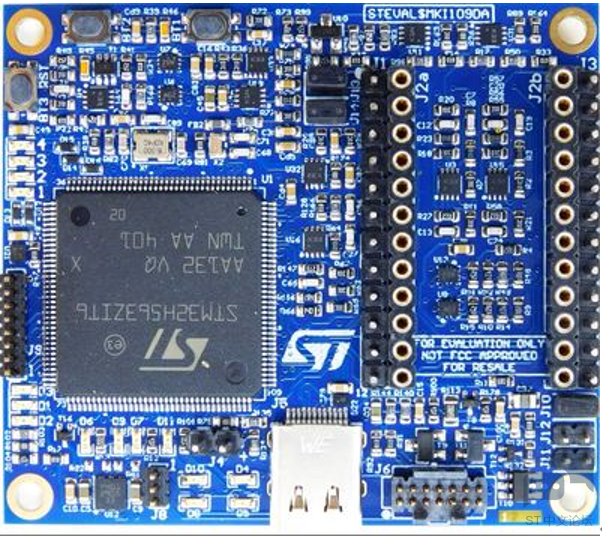
 图 2:STEVAL-MKI246KA
 图 3 :STEVAL-MKI246KA 安装在鼓风机上
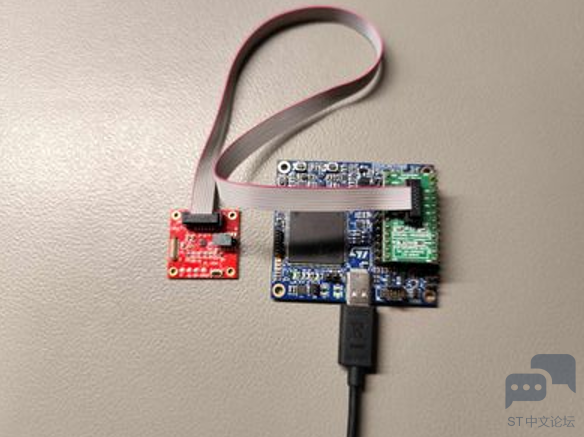 图 4 :电路板与 PC 的连接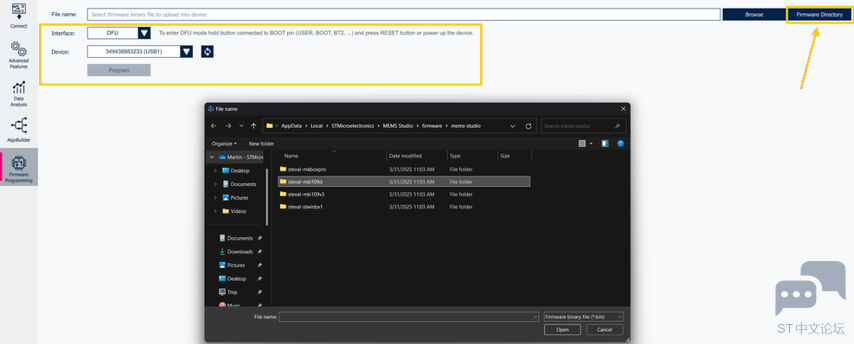
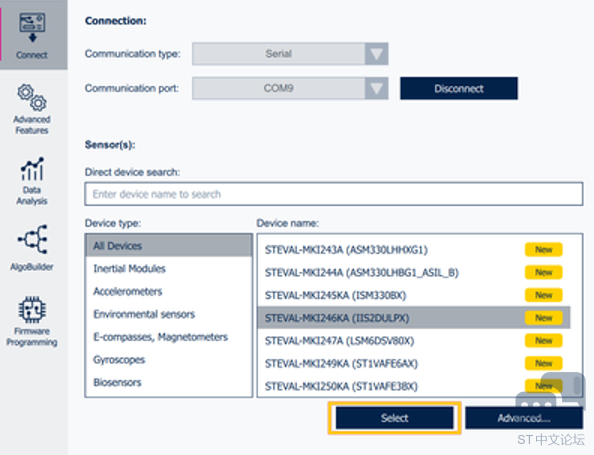
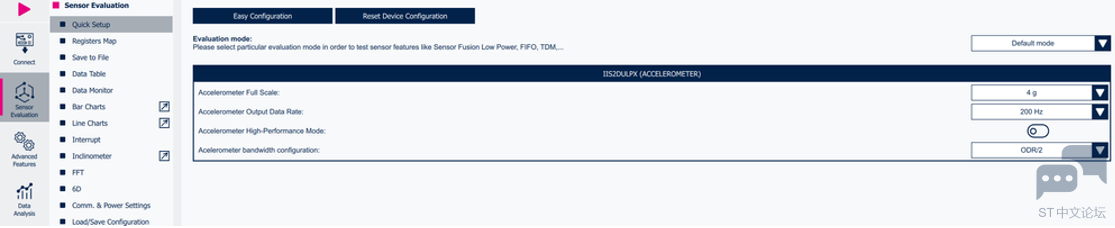 图 7:MEMS Studio - 快速设置
 图 8 :MEMS Studio - 保存到文件
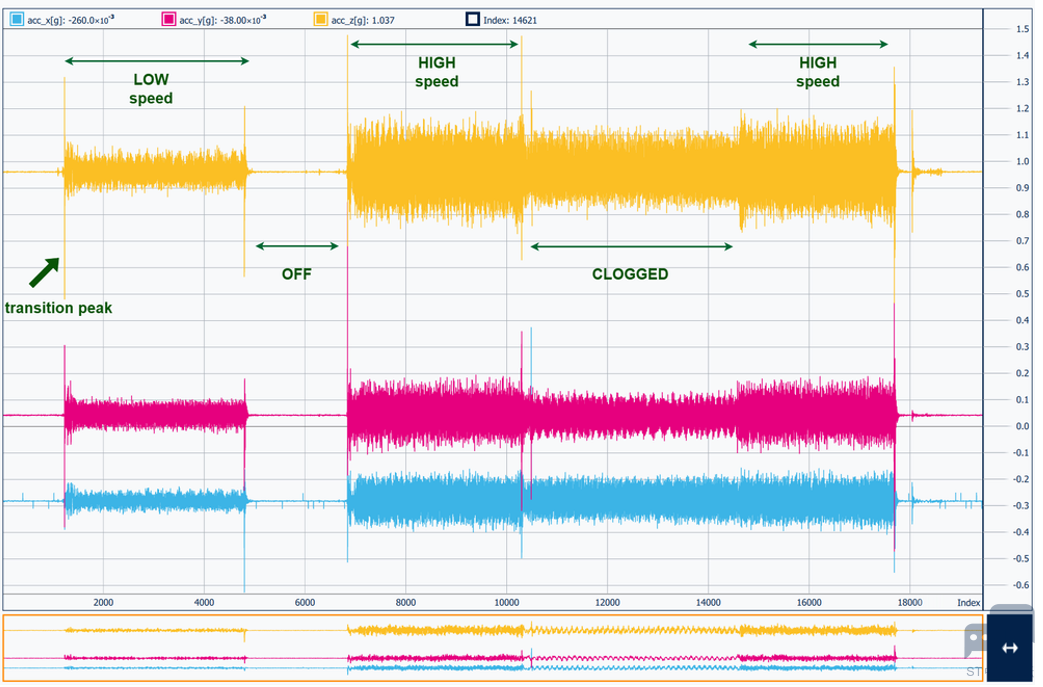 图 9 :数据分析示例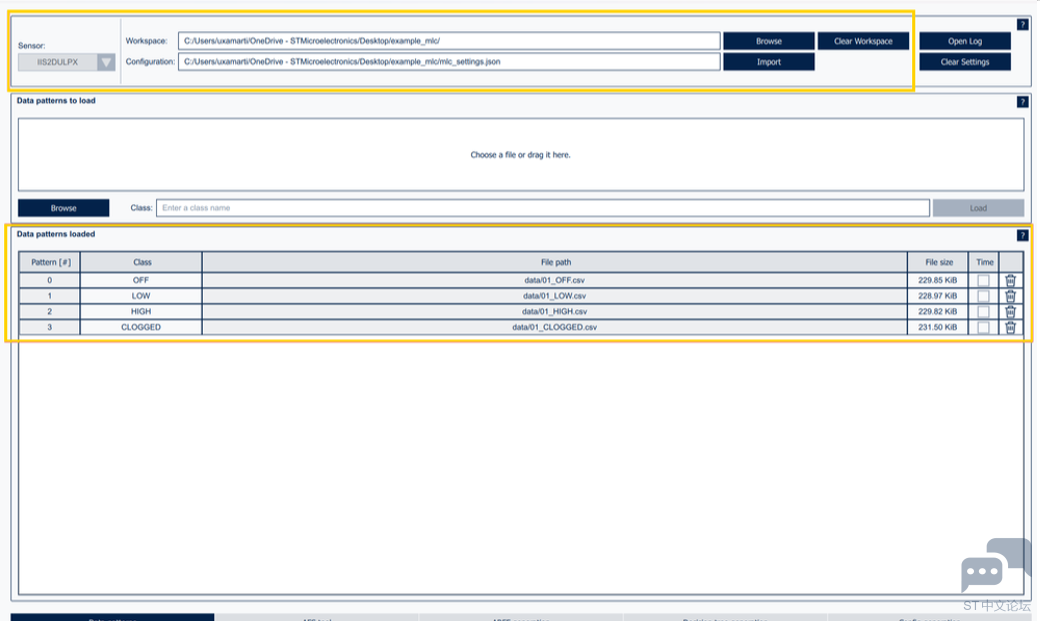
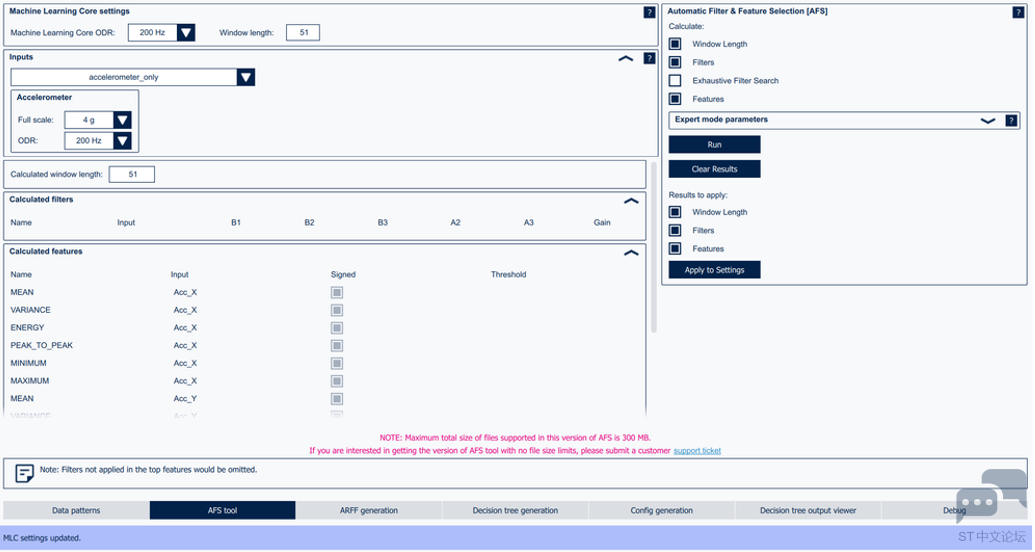

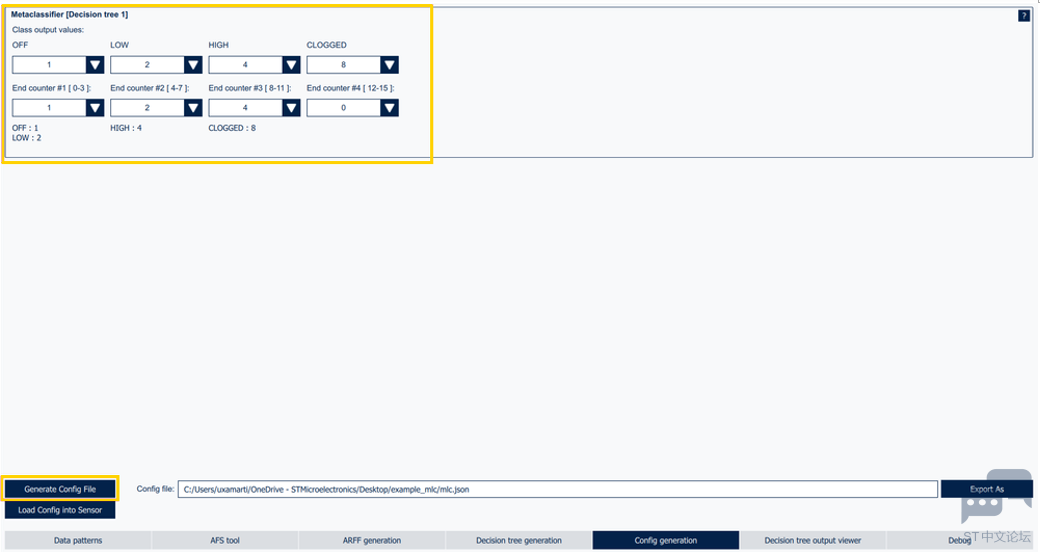
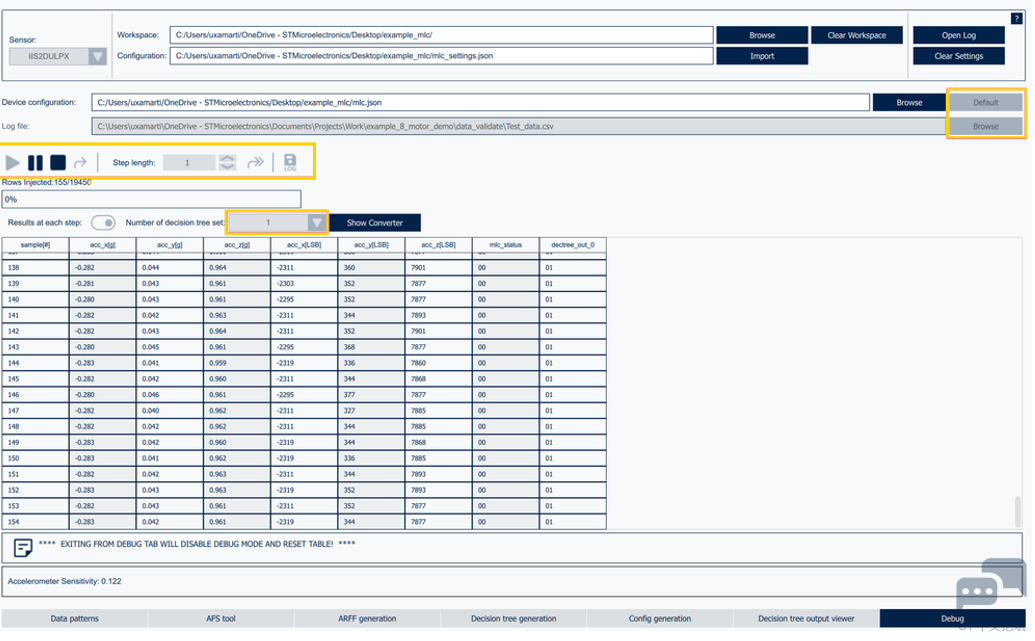 图 14 :MEMS Studio - MLC 调试
 图 15 :数据分析结果


