|
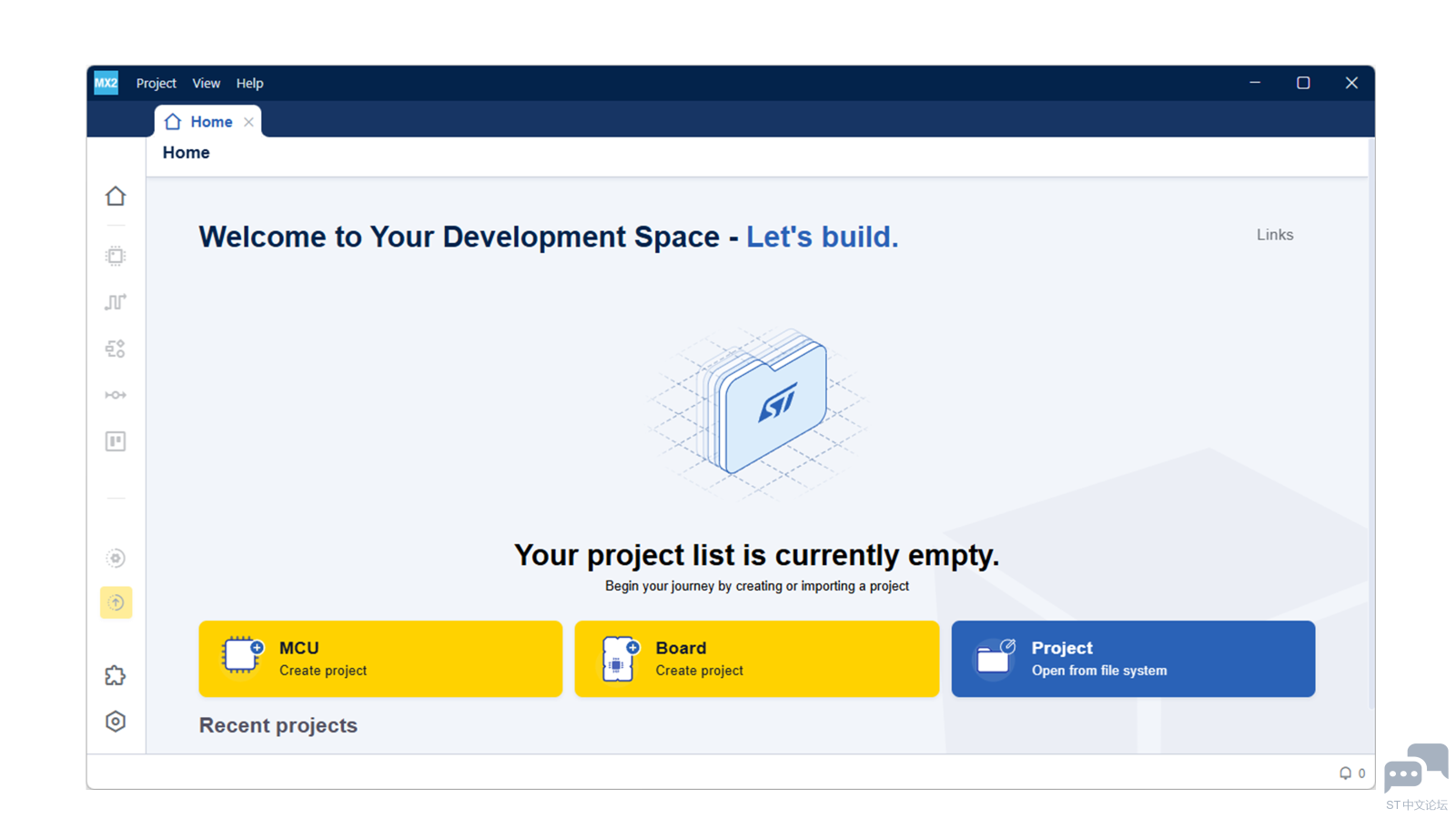
STM32CubeMX(包括STM32CubeMX和STM32CubeMX2)是一款图形化工具,可简化STM32产品的配置,并通过分步引导的过程生成相应的初始化代码。 一、引言上一篇介绍了STM32C5系列在主流MCU产品线中的定位。硬件规格之外,配套的开发工具同样关键。STM32CubeMX2正是ST为C5及后续新系列推出的全新配置工具,它并非经典版CubeMX的版本升级,而是一个独立的、面向HAL2软件层的全新工具。 简单来说,经典版CubeMX服务的是基于HAL1的现有全系列芯片,而CubeMX2专为HAL2架构的新芯片设计。两者可以并存安装,互不冲突。对于使用 STM32-C5 系列的开发者而言,CubeMX2 是唯一可用的图形化配置工具。 二、CubeMX2的核心变化相比经典版CubeMX,CubeMX2带来了几个实质性的改进。 性能提升。 CubeMX2放弃了此前的Java框架,改用Electron构建,启动和运行速度有了显著提升。界面风格也更接近现代桌面应用,整体操作流畅度明显改善。 实时代码预览。 这是CubeMX2最实用的新特性。在配置引脚或外设时,右侧同步显示生成的代码片段,修改参数能立刻看到代码变化,无需先生成整个工程。开发者可以直接从预览窗口复制初始化代码粘贴到现有工程中,大幅加速原型开发。 引脚与时钟配置优化。 引脚配置新增了表格视图,支持搜索功能和复用引脚高亮显示。时钟配置除了图形树视图外,还提供了Table View和Highlight Path功能,可以清晰地追踪特定外设使用的时钟源。此外,GPIO配置信息中直接标注了引脚是否支持5V容忍及电源域信息,省去了查阅手册的步骤。 工程输出格式的变化。 CubeMX2不再支持MDK5工程,仅支持IAR、CMake和Open-CMSIS三种格式。这反映了ARM官方对AC5进入维护期的态度,也是推动开发者向更通用的CMake工作流迁移的信号。 三、CubeMX2安装3.1 系统要求CubeMX2支持Windows 10/11、Linux 64位和macOS。需要注意的是,CubeMX2不兼容Ubuntu 20.04,因为其依赖较新版本的glibc。界面设计的最低分辨率为1920×1080,在更低分辨率下使用可能会影响体验。 安装前需要确保磁盘有足够空间:不仅用于安装CubeMX2本身,还需要容纳多个设备包和软件包,以及后续创建的用户工程。 3.2 安装步骤从ST官网的STM32CubeMX页面下载安装程序。安装包为约356MB的EXE文件,双击后进入四步向导:Welcome → Configuration → License → Installation。 安装过程中有几个细节需要留意: 路径规范。 安装路径和项目路径最好不包含中文、空格或特殊字符。STM32CubeMX2在Windows账户名或项目名包含非拉丁字符时可能出现编码问题。如果Windows用户名包含非ASCII字符,可以开启“Beta: 使用Unicode UTF-8提供全球语言支持”选项。 管理员权限。 安装程序需要修改系统级环境变量。如果不是以管理员权限运行安装器,可能导致安装失败。此外,安全软件也可能拦截环境变量的修改。 网络连接。 首次运行CubeMX2时会自动同步Pack包,需要保持网络畅通。 安装完成后启动软件,如果能看到首页的Board / MCU选择界面,说明安装成功。
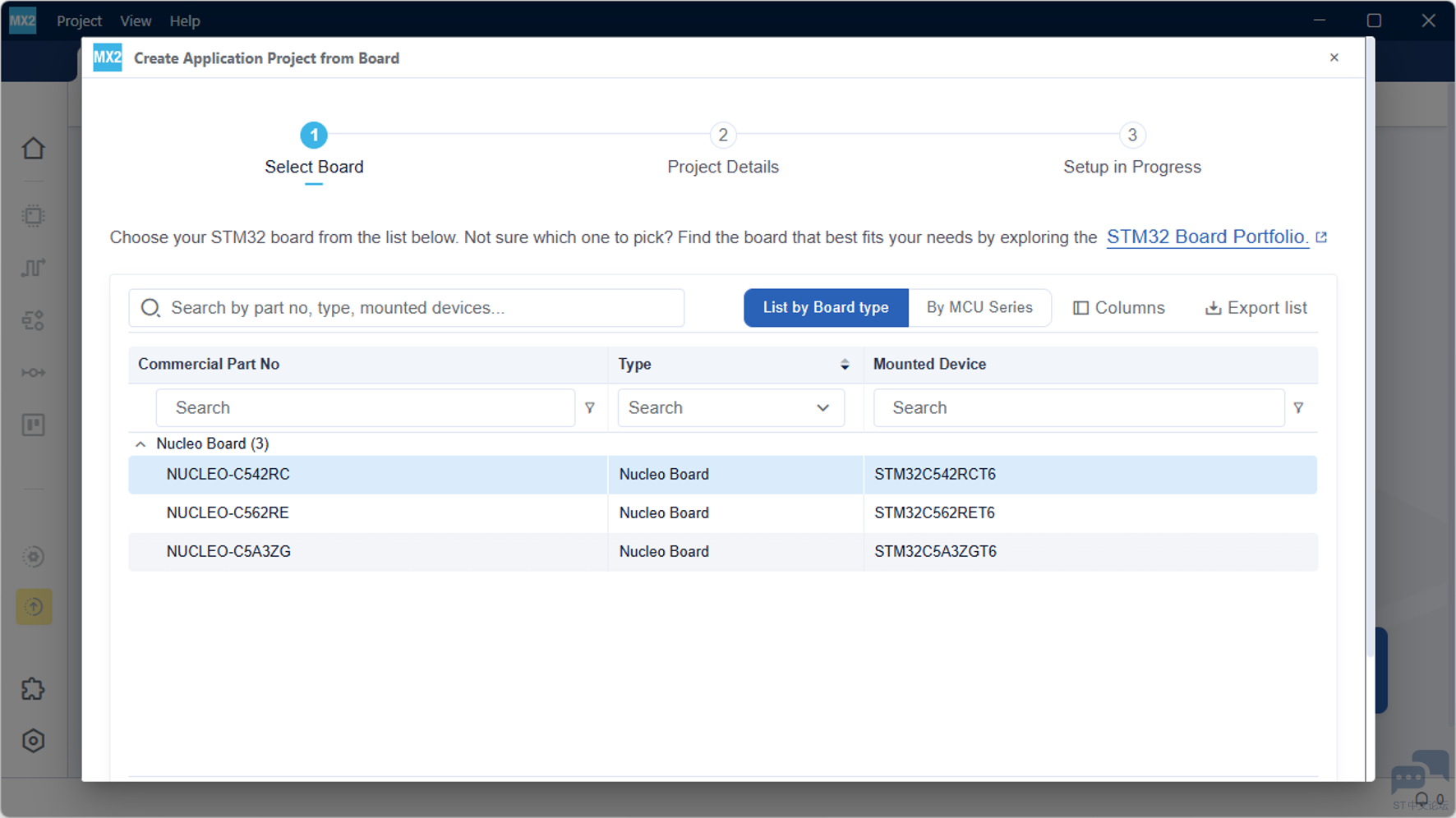
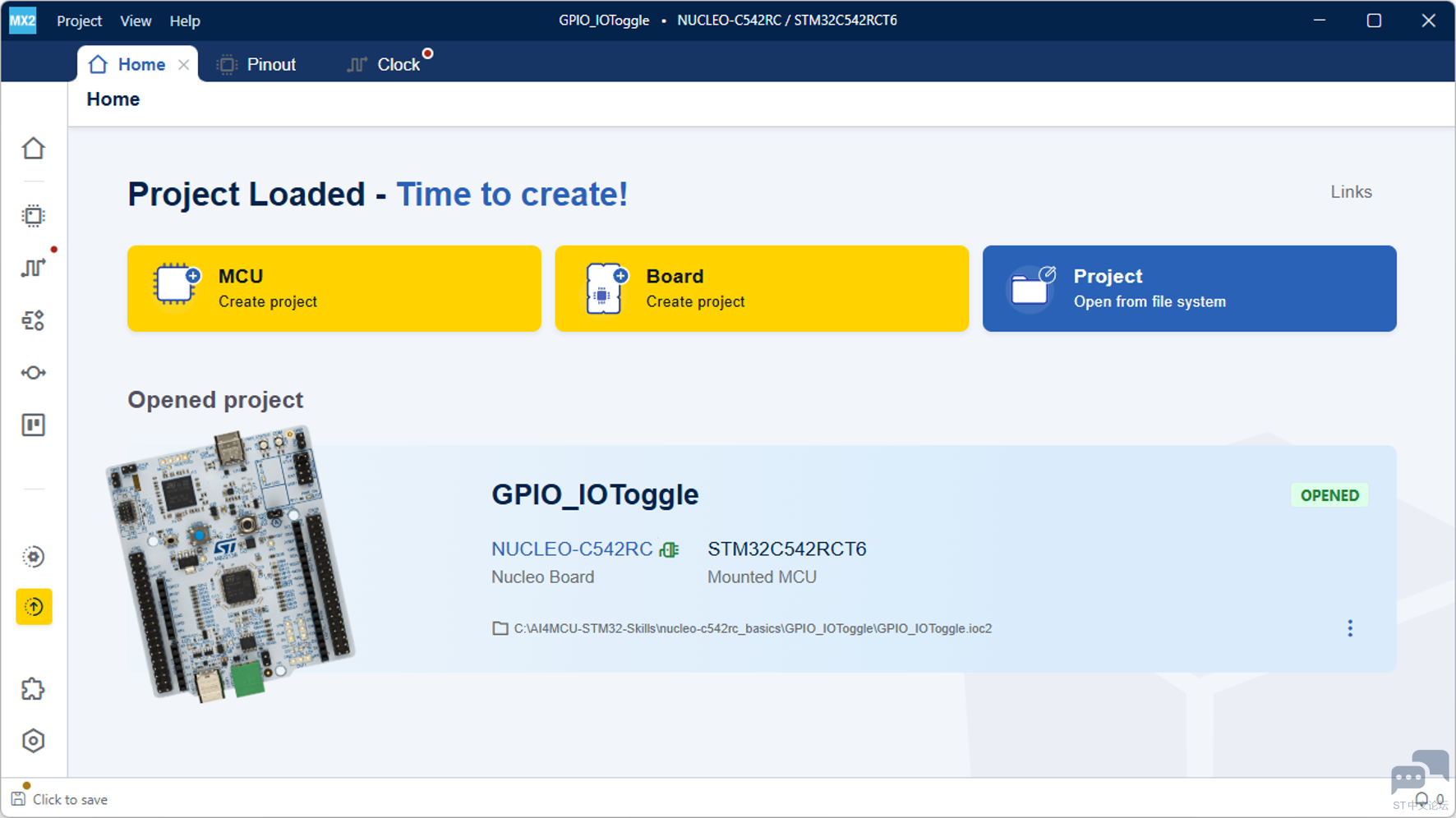
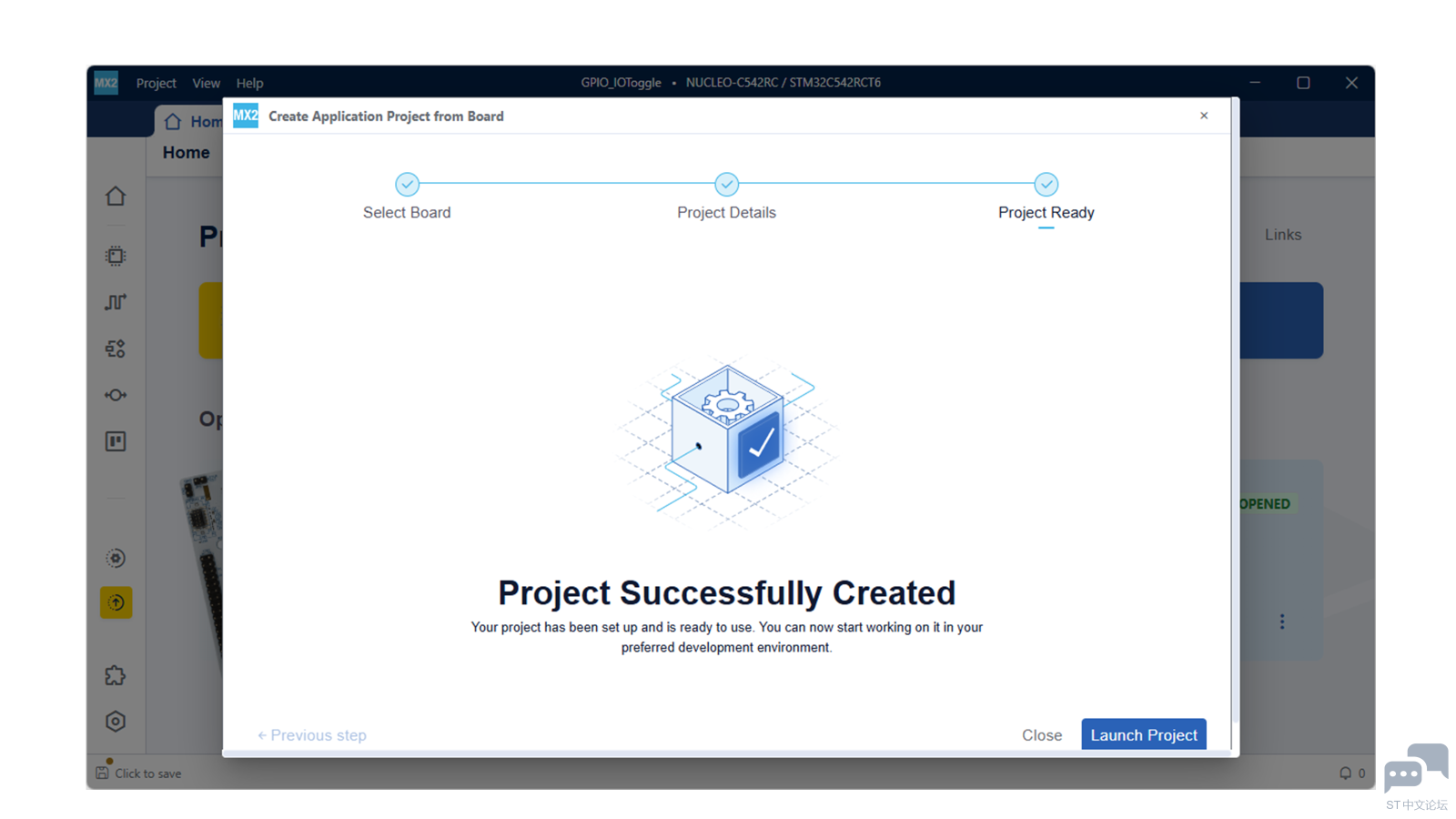
四、创建工程与点灯实验4.1 从开发板创建NUCLEO-C542RC工程CubeMX2提供两种项目创建入口:Board和MCU。 在首页点击 Board,搜索框中输入 NUCLEO-C542RC 并选中,点击Continue进入下一步。在项目详情窗口中输入项目名称(如 点击“Automatically Download, Install & Create Project”后,CubeMX2会自动联网下载STM32C5系列的固件包。首次使用需要花费一些时间,完成后界面会显示“Project Successfully Created”。
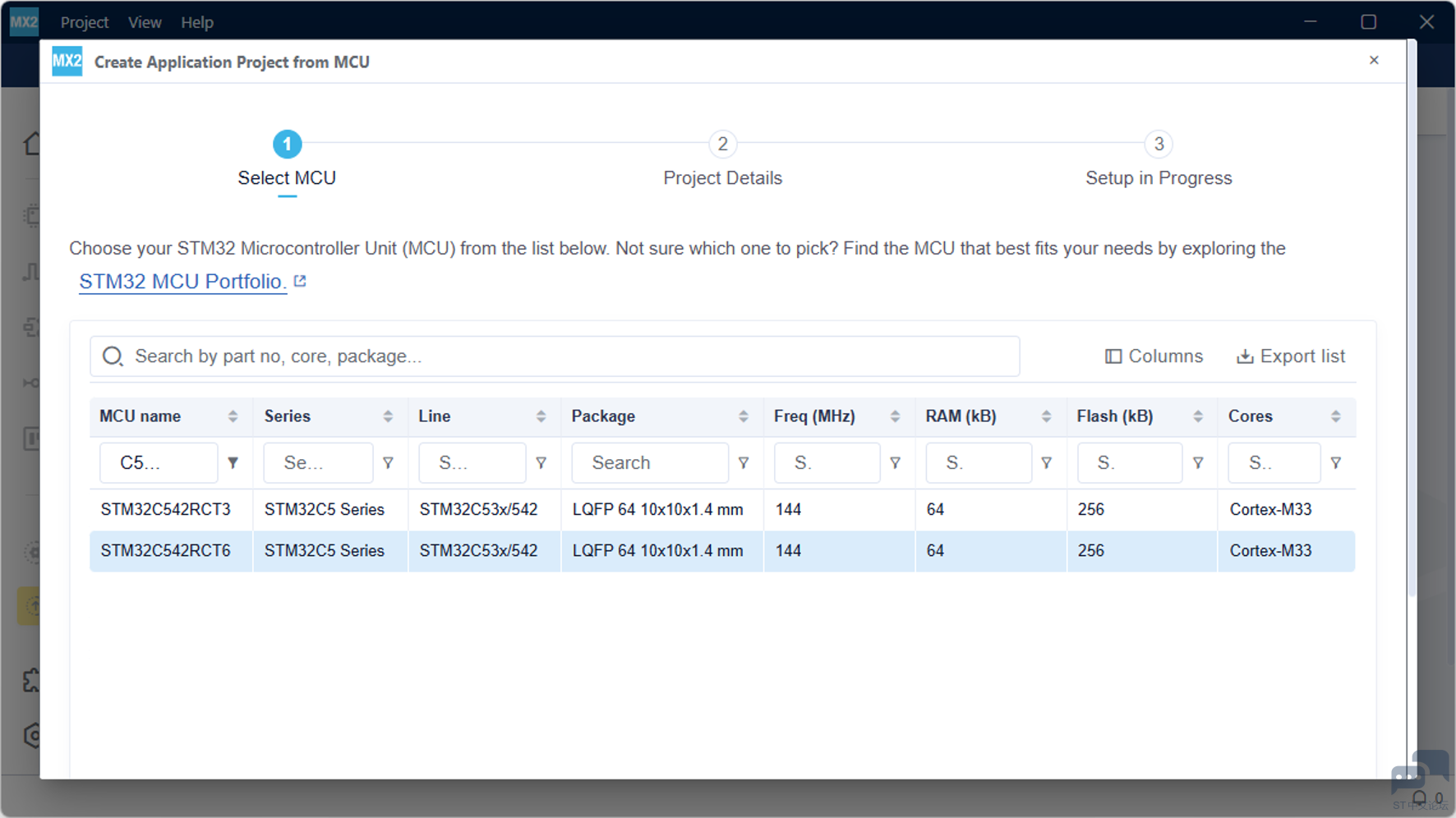
4.2 从MCU创建 STM32-C542RC工程本系列从零开始,介绍通过选择 MCU 创建 STM32-C542RC 初始工程。 1、进入 MCU 选择界面: 启动 STM32CubeMX2,在首页点击 “MCU”,进入芯片型号选择列表。 2、搜索并选中芯片 在 MCU name 输入框中输入 STM32C542RC(或完整型号 STM32C542RCT6),从筛选出的列表中选择对应型号。
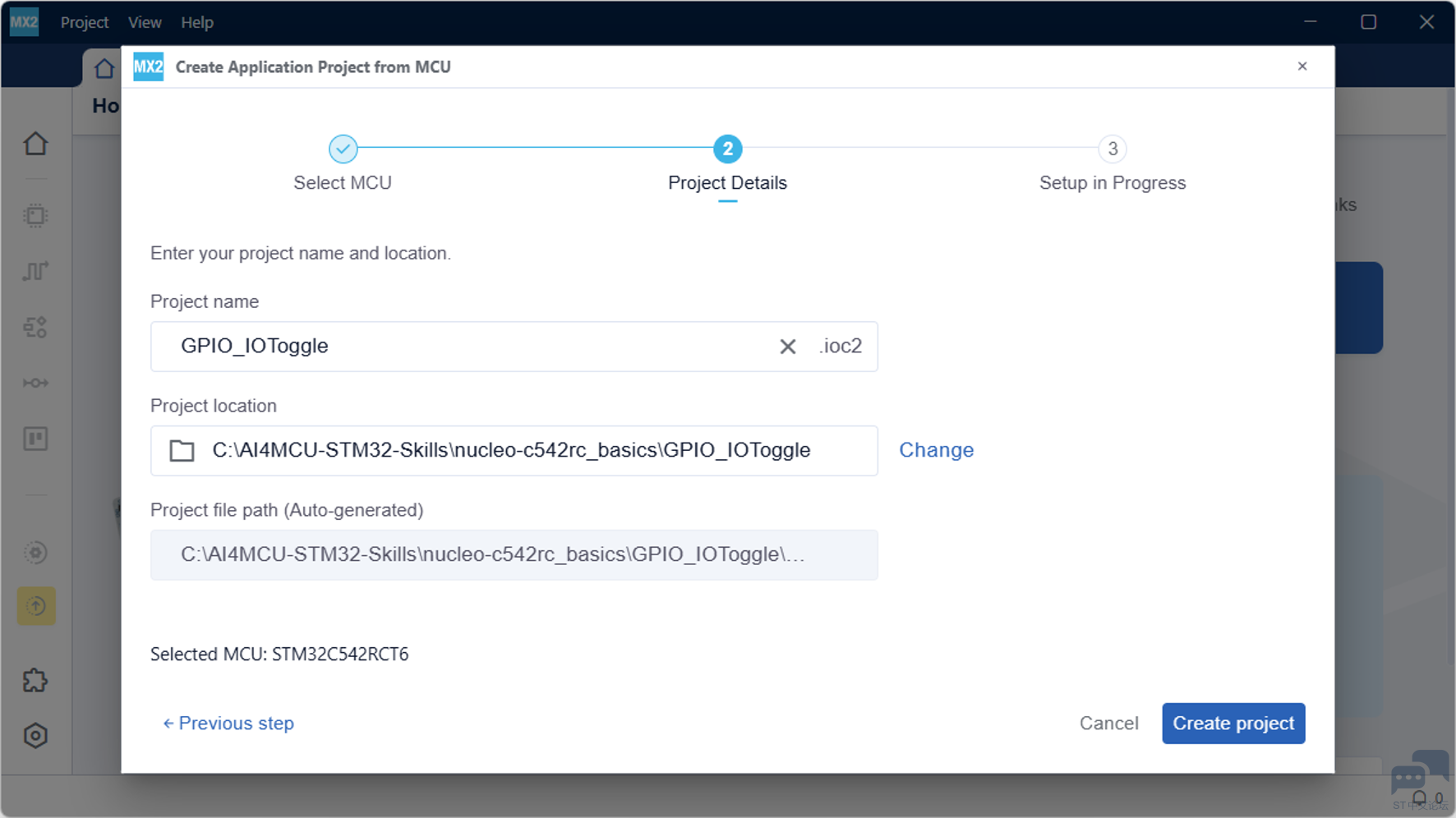
3、填写项目信息 输入项目名称和项目保存路径。项目名称避免使用特殊字符,路径同样建议使用纯英文目录。
4、创建项目 点击 “Automatically Download, Install & Create Project”。工具会自动下载该芯片对应的固件包并创建工程。 等待完成并启动:等待进度条完成,界面提示 “Project Successfully Created” 后,点击 Launch Project 进入配置界面。
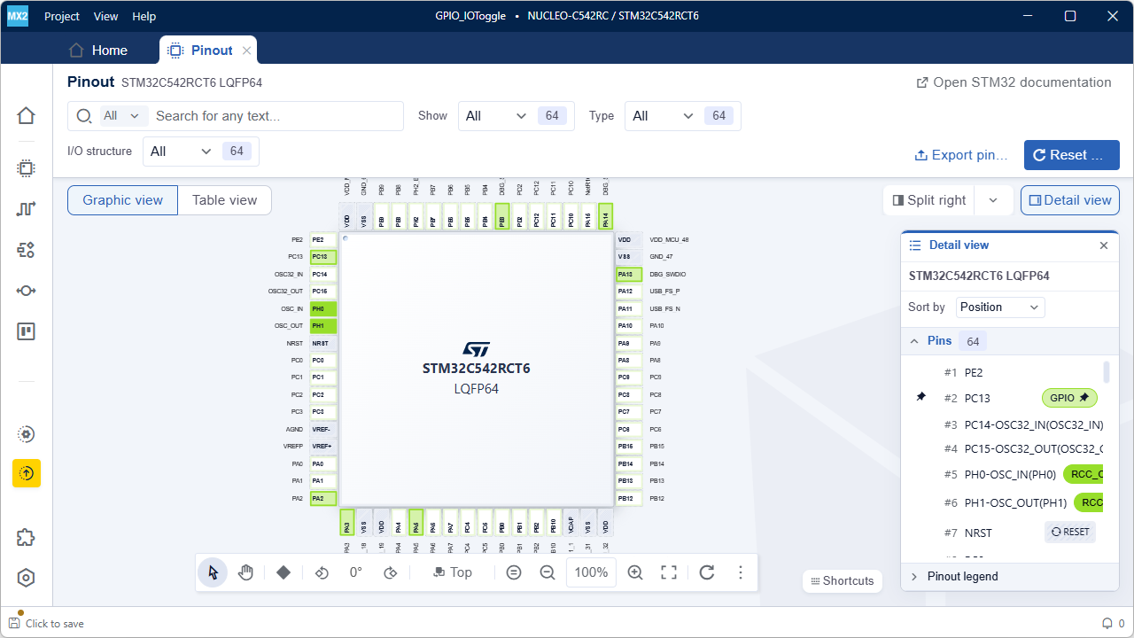
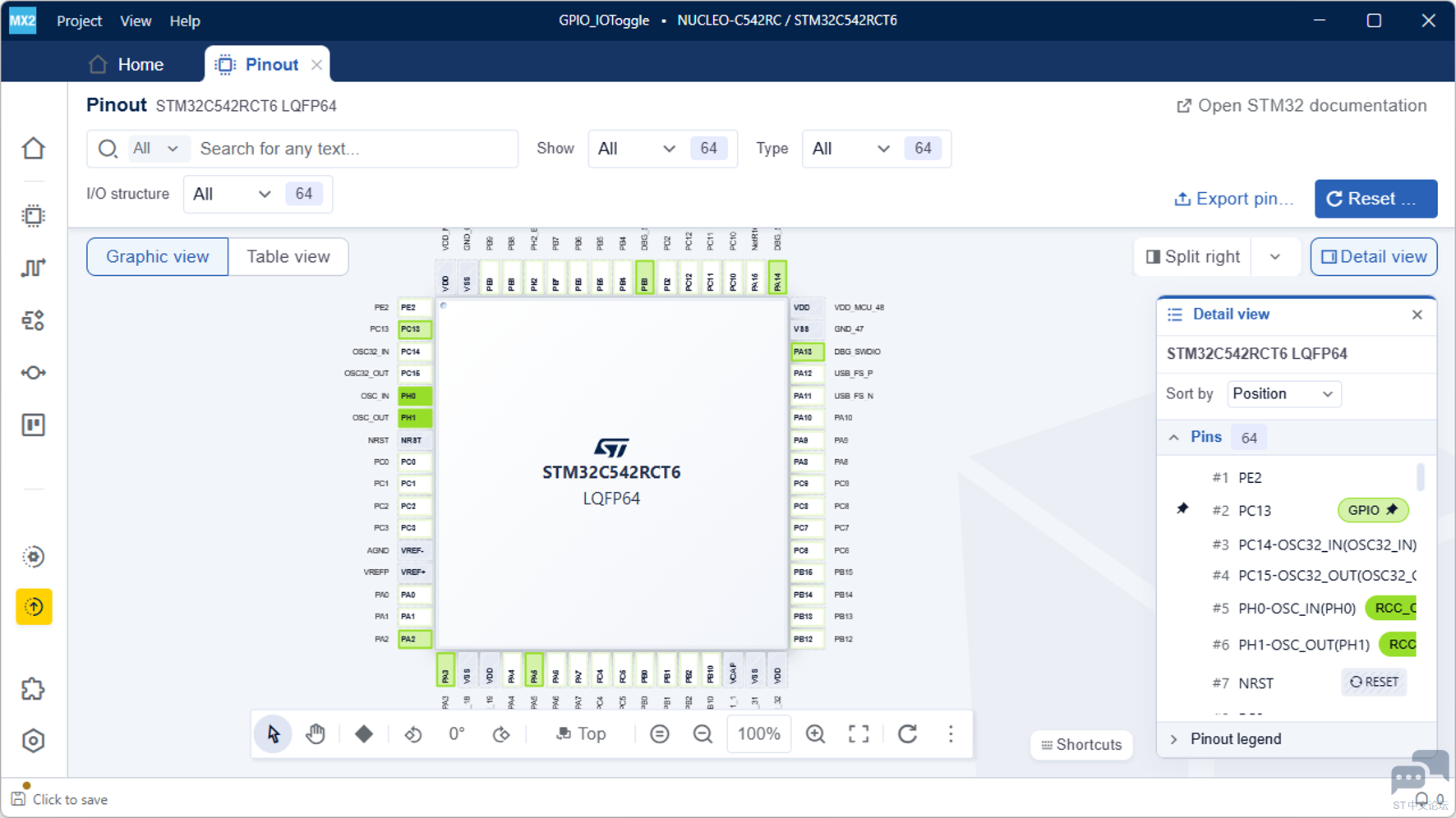
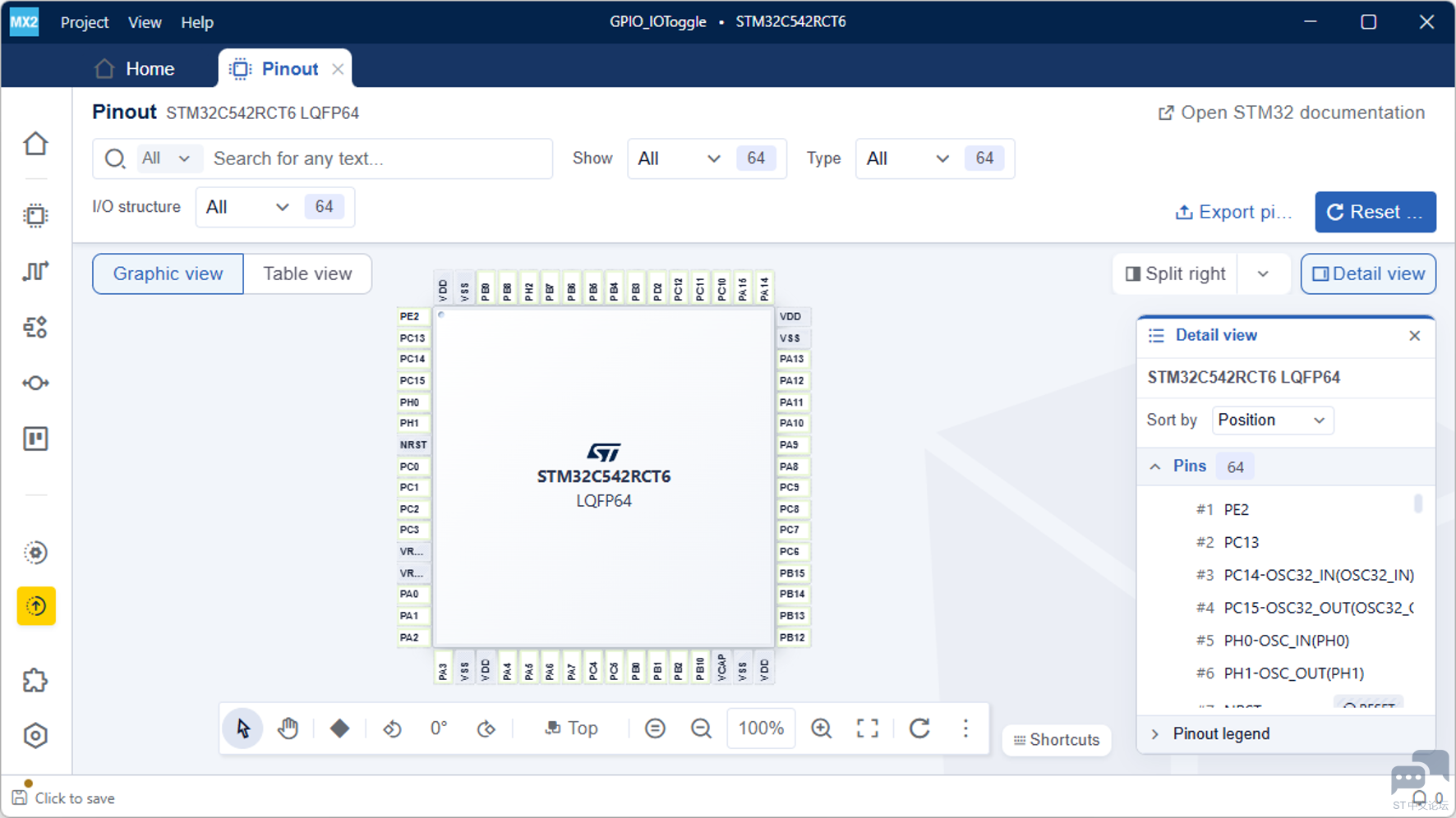
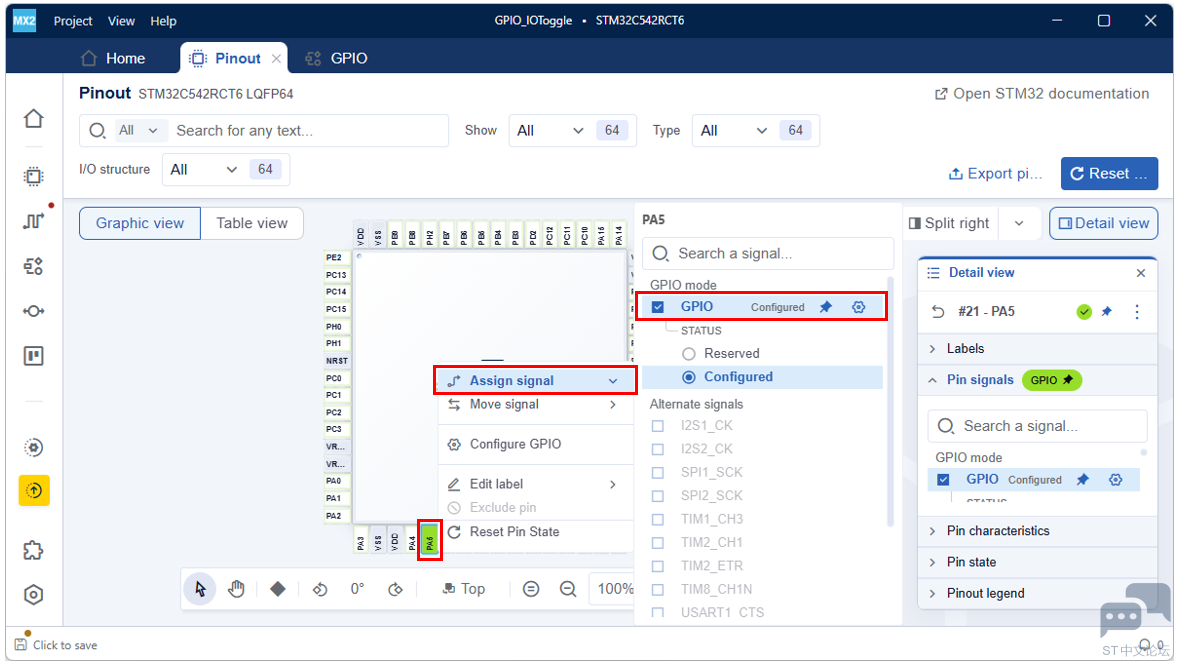
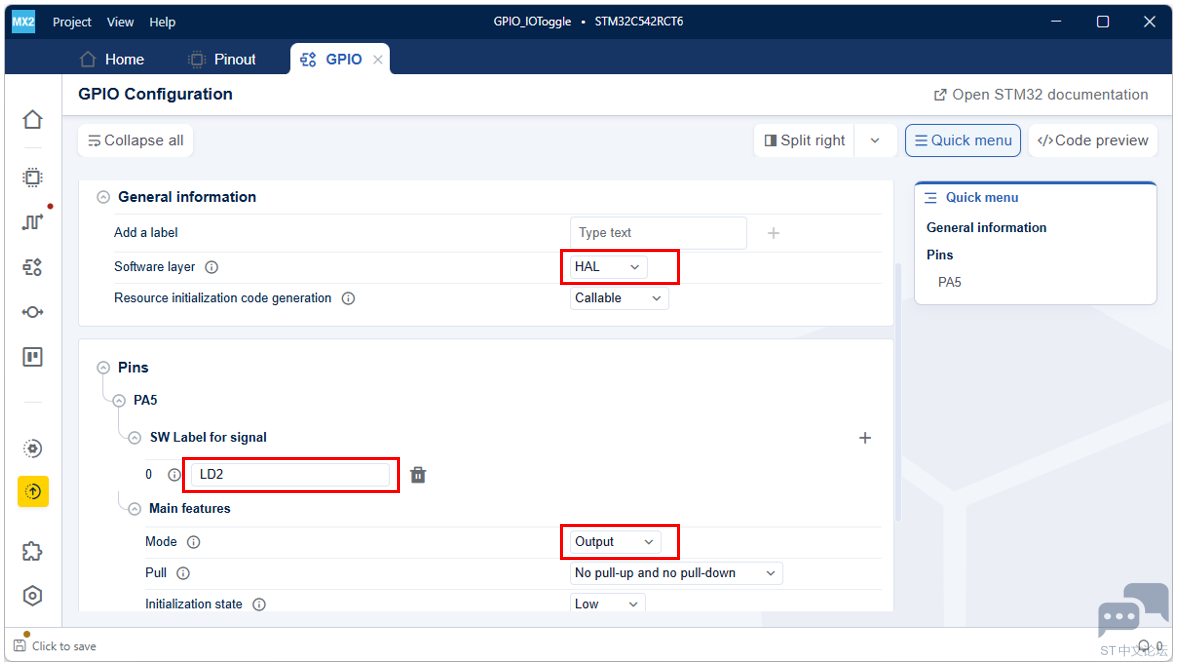
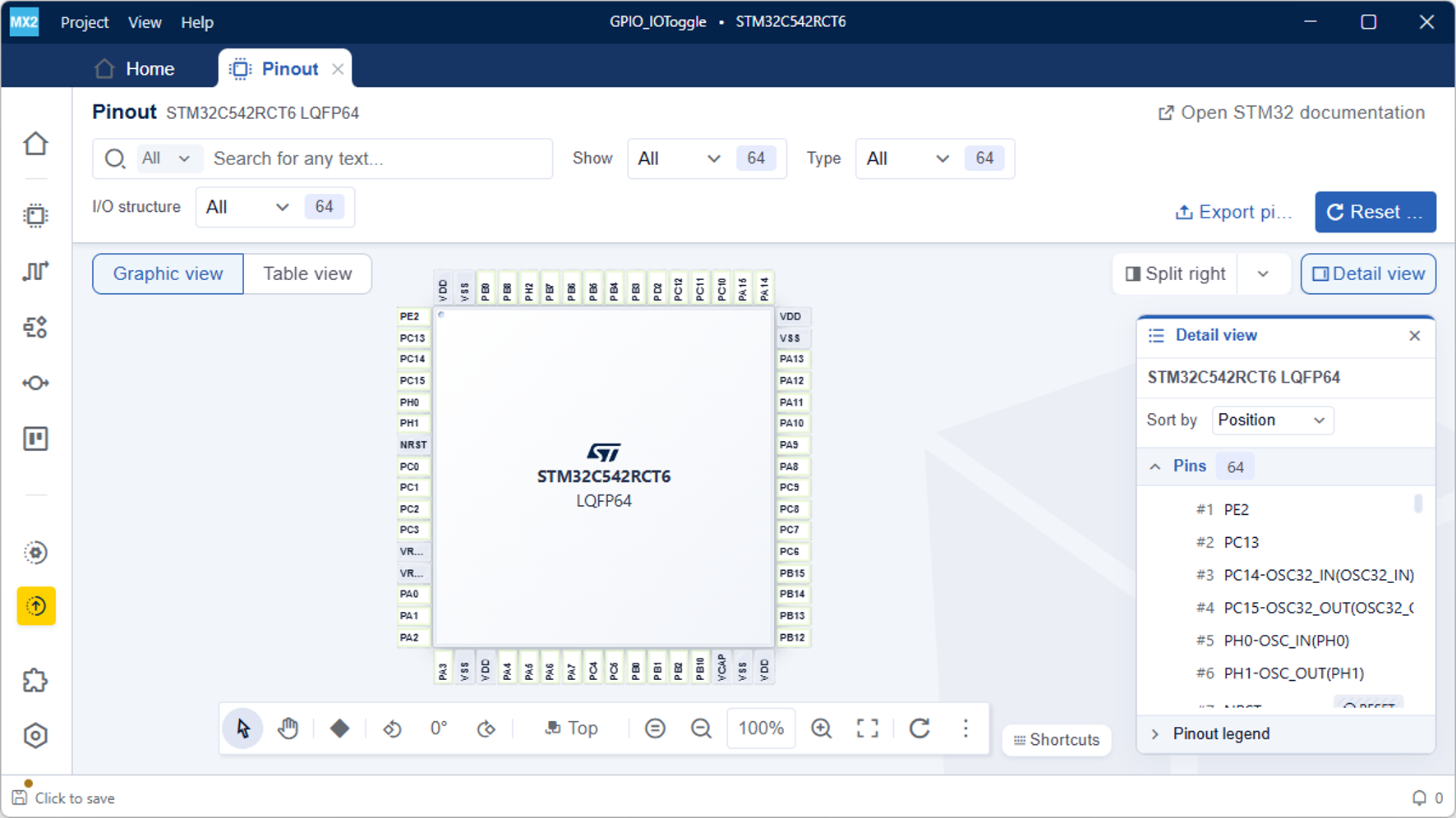在芯片引脚图中找到 PA5。NUCLEO-C542RC 板载用户 LED(LD1)连接在 PA5 上,通过焊桥 SB8 与 LED 相连,默认 SB8 ON。根据 UM3615 手册,向 PA5 写入高逻辑电平(“1”)即可点亮 LD1。 (2)右键点击 PA5 引脚,在弹出菜单中选择 Assign signal,然后选择 GPIO。这一步是把引脚的功能分配给 GPIO 模块。 (3)再次右键点击 PA5,选择 Configure GPIO(或 Go to configuration GPIO),进入引脚功能详细设置界面。
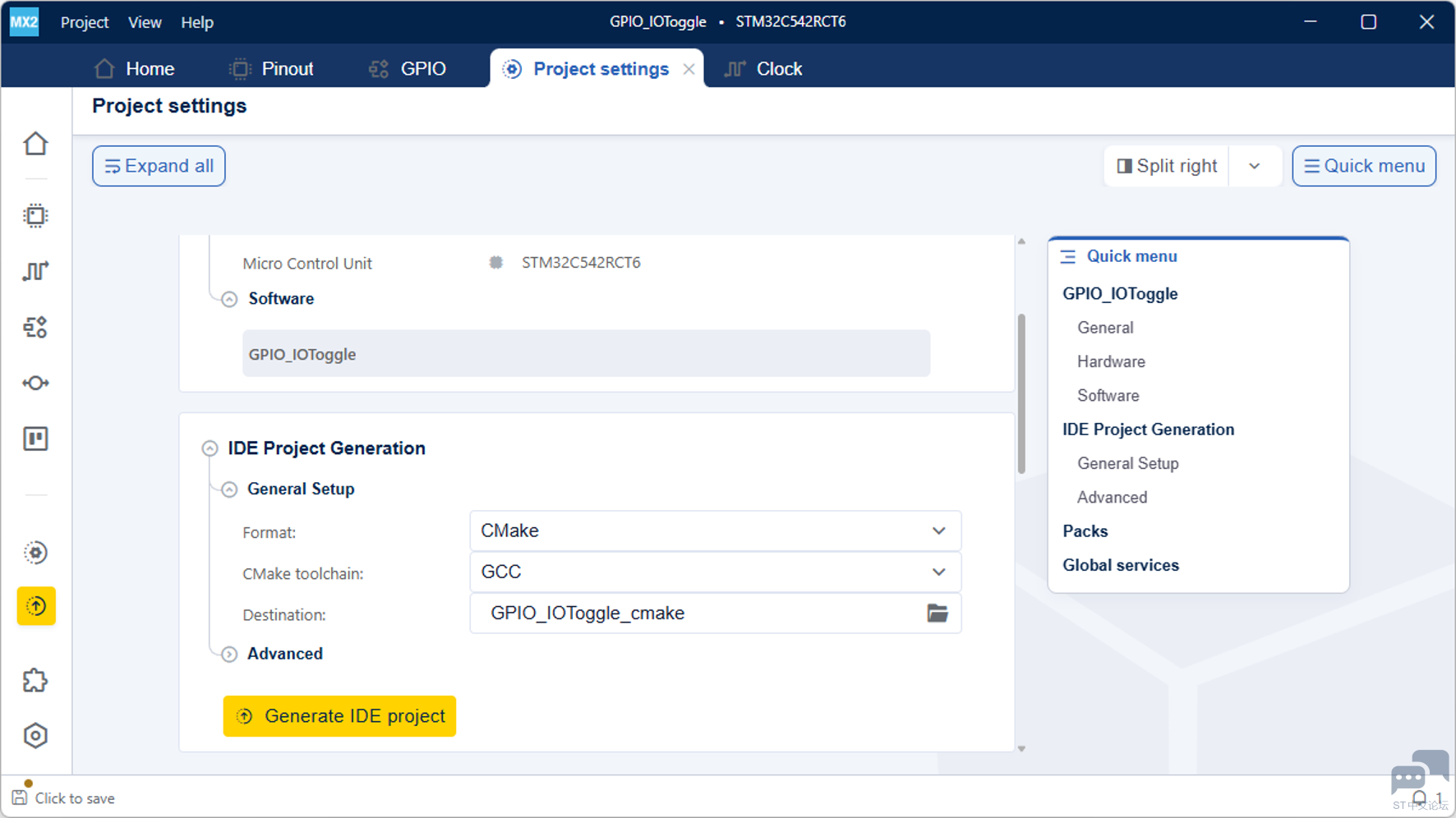
4.3 时钟配置在Clock Configuration界面中,选择HSE为时钟源,配置主频为144MHz。需要注意,HSE默认使用板载24MHz晶振,确保晶振参数与配置一致,否则可能无法跑到目标主频。 如果点开过Clock Configuration界面但未做任何修改,可能触发配置警告。这是CubeMX2的一个已知现象,点击界面中的Reset按钮恢复默认时钟配置即可消除。 4.4 生成工程进入Project Settings,在 IDE Format 下拉选项中选择 CMake,CMake Toolchain 选择 GCC。确认配置无误后点击Generate Code。 生成前CubeMX2会执行配置检查,如果出现错误提示,需先定位问题再生成。常见触发点包括引脚冲突、时钟配置异常,以及FreeRTOS等中间件导致的SysTick冲突。 生成结果说明 生成完成后,项目路径下会出现标准 CMake 工程结构,包含:
与旧版 CubeMX 生成的
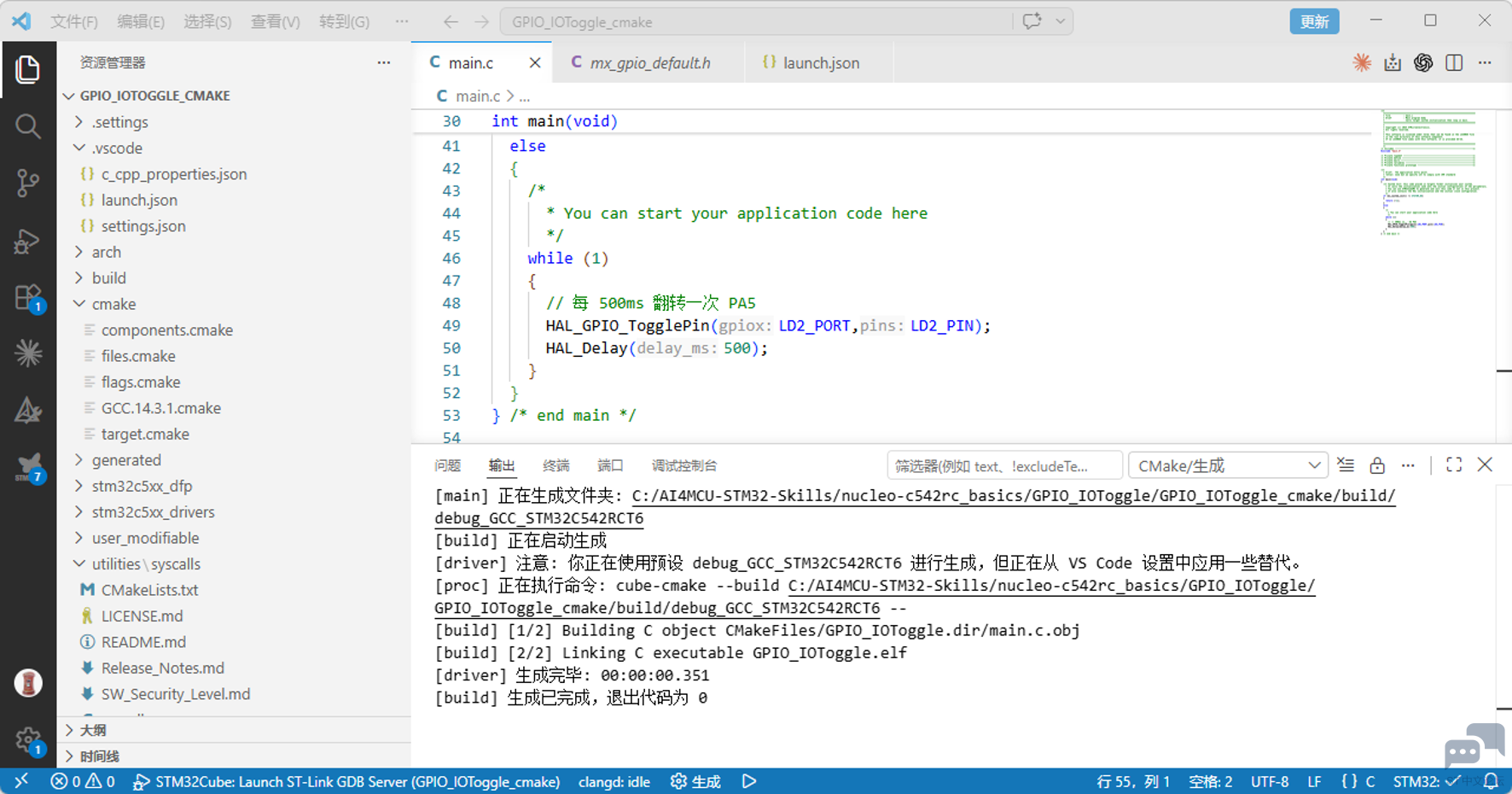
4.5 编写点灯代码在VS Code中安装STM32Cube插件,打开生成的工程文件夹。在 由于第4.2步设置了别名LD1,生成的宏
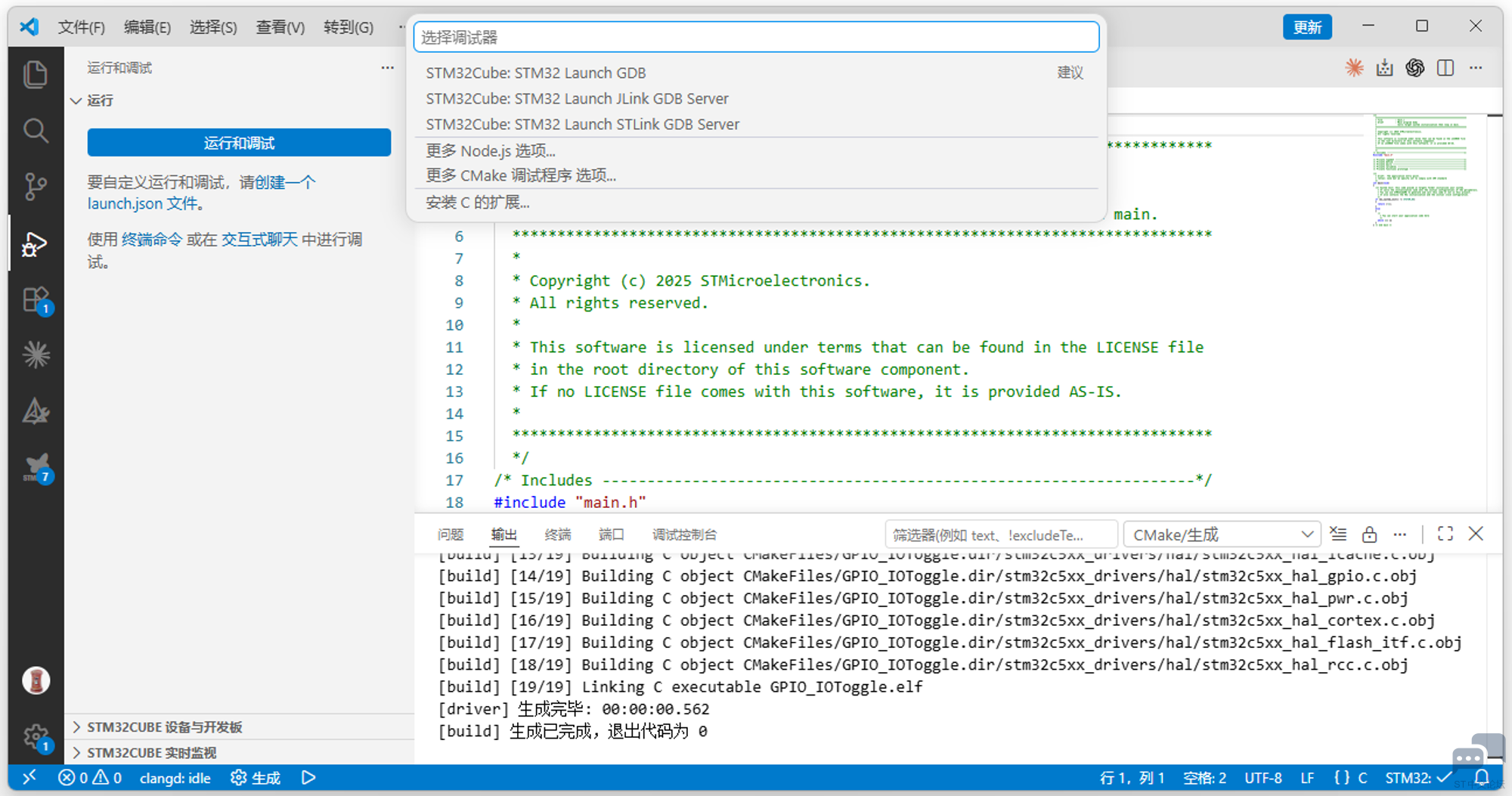
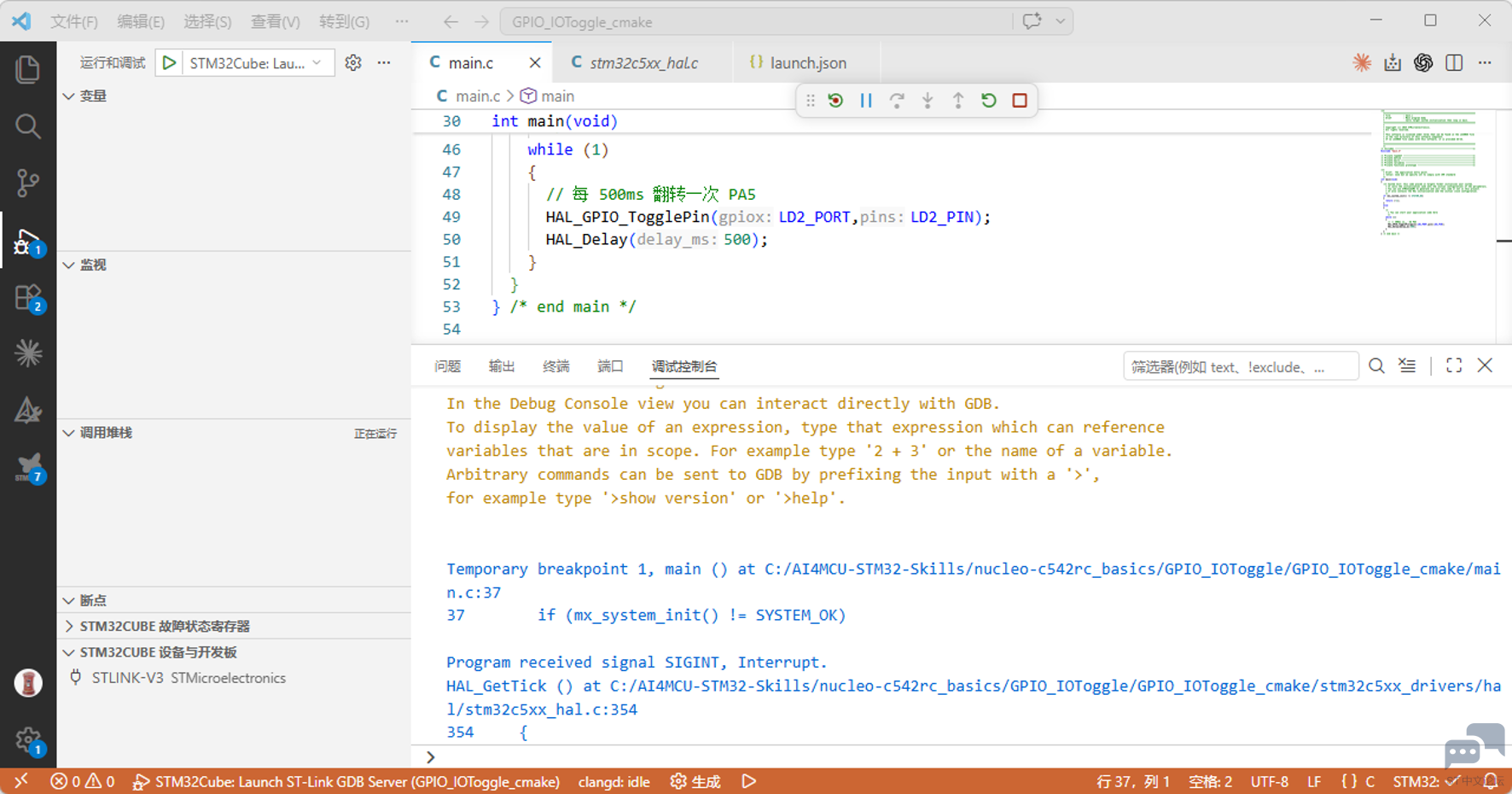
4.6 生成代码、编译与烧录点击VS Code底部状态栏的 Build 按钮进行编译。 点击VS Code左侧工具栏的 调试按钮打开“运行与调试”侧边栏,再点击“运行与调试”按钮,选择调试器为“STLink”。 烧录成功后,开发板上的 LD1 以500ms间隔翻转,闪烁周期约为1秒。将
六、总结本文从零开始,完整走了一遍 STM32CubeMX2 的安装、NUCLEO-C542RC 的工程创建、PA5 引脚配置、点灯代码编写、编译烧录到 LED 闪烁的全过程。 回顾整个流程,核心步骤可以概括为:
STM32CubeMX2 原生支持 CMake 工程,配合 VS Code 的 STM32Cube 插件,整个开发流程比旧版工具链更轻量、更贴近现代嵌入式开发习惯。 |
STM32C542RC开发板PWM呼吸灯及多功能按键实验
【STM32C5开发板评测】- 简易低功耗实验:芯片休眠、唤醒功能简单测试演示
【STM32C5教程】1. STM32C5 系列介绍
STM32C542RC开发板实现长短按键识别功能
STM32CubeMX2 无法正常添加 CMSIS-DSP?基于 CMake 的手动集成与工程结构优化
STM32C542RC开发板PWM呼吸灯实验
【NUCLEO-C562RE】呼吸灯
《STM32CubeMX2 实战课程》学习笔记5+CubeMX2生成的Uart初始化代码中没有使能
STM32CubeMX2 学习分享:CubeMX2时钟树
《STM32CubeMX2 实战课程》学习笔记+从配置到工程移植的完整实践
 微信公众号
微信公众号
 手机版
手机版