


 STMCU-管管
发布时间:2026-11-26 13:39
|
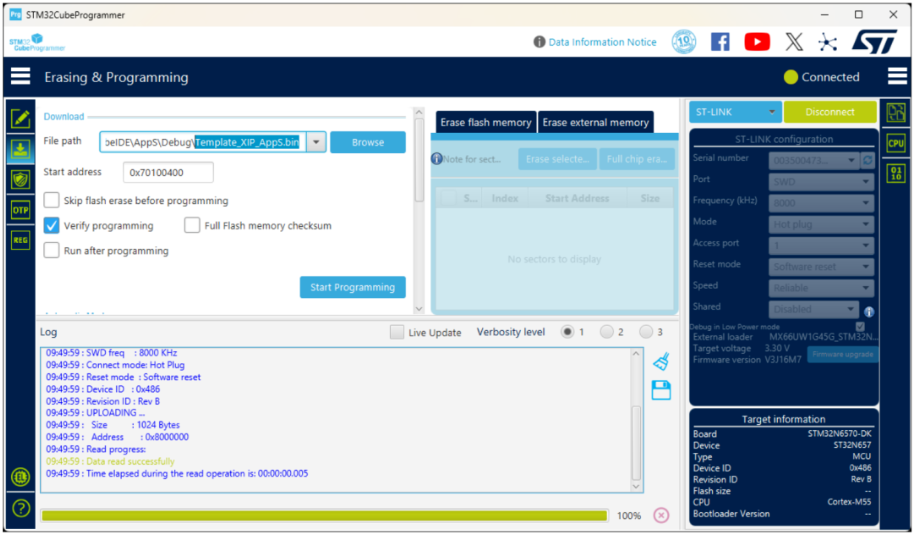
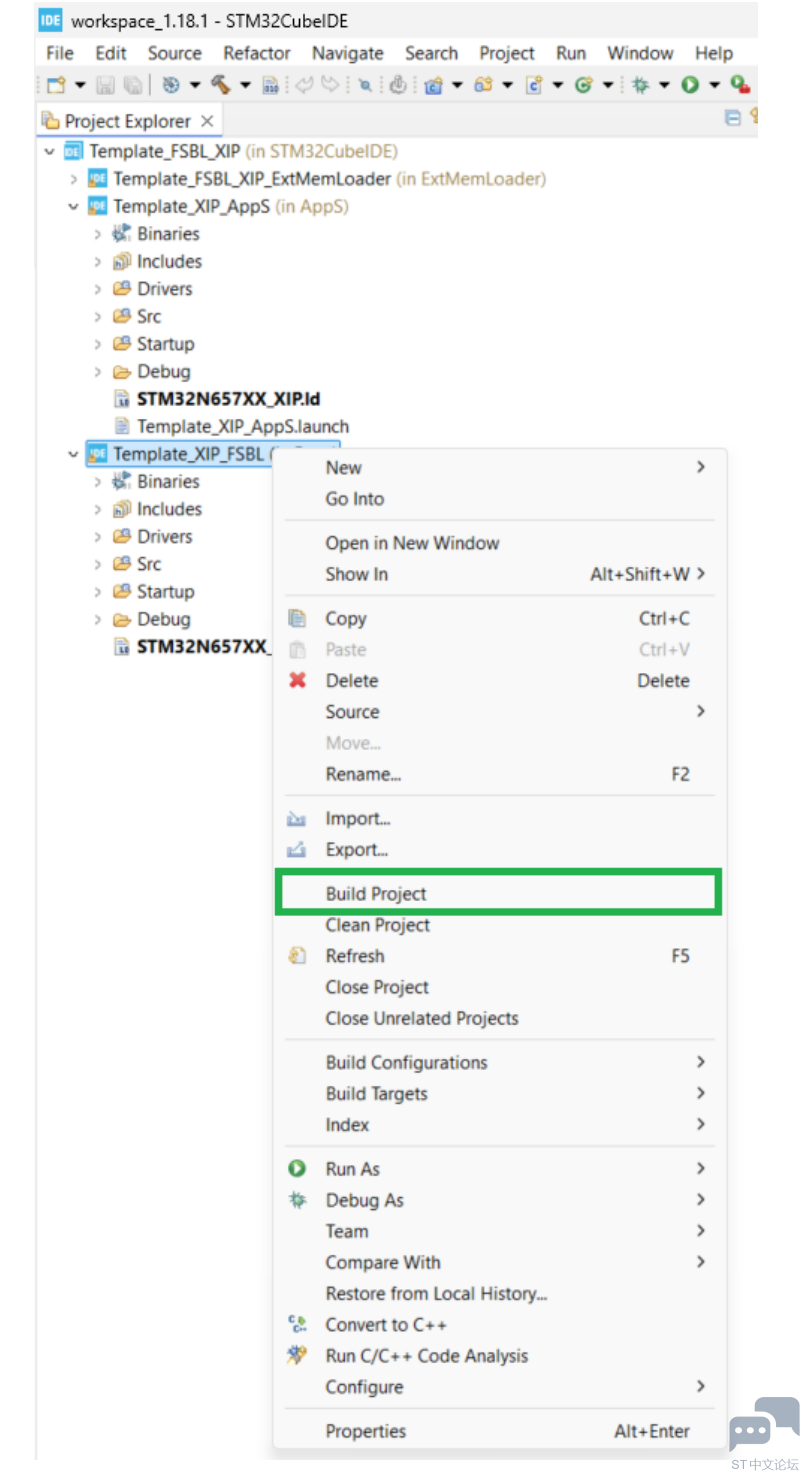
01 引言 客户在STM32N6开发时选择使用了STM32CubeIDE。大家知道STM32N6没有内置Flash,对于XIP应用,系统启动过程中,首先会由BootRom加载FSBL,由FSBL设置XIP模式,然后调整到外部Flash上直接运行应用。(本文未涉及其它启动模式,仅以外部Flash启动模式为例)。如果直接使用STM32CubeIDE调试XIP应用,由于FSBL未执行,XSPI尚未设置memory map模式,此时读取外部Flash不会成功,即不能直接进行Debug。 我们使用STM32N6570-DK板时,常用的调试方法是将FSBL与应用均烧录到外部Flash中,在DEV模式下上电(此时STM32N6 DBG端口是打开的),再切换模式至外部Flash启动,按reset按钮复位(该复位为系统复位,不会关闭DBG端口),系统会由BootROM加载FSBL并跳转执行FSBL,再从FSBL跳转到应用执行。由于执行过了FSBL,在硬件不进行复位情况下可以使用STM32CubeIDE进行应用Debug,注意该调试方法需要将Boot管脚引出以方便切换Boot模式,调试过程相对繁琐。 本文我们以STM32Cube_FW_N6_V1.3.0包中Template_FSBL_XIP(\ STM32Cube_FW_N6_V1.3.0 \ Projects \ STM32N6570-DK \ Templates \ 下)为例,介绍一种使用STM32CubeIDE在DEV模式下直接调试应用的方法,不需要切换Boot模式。 0****2 STM32CubeIDE调试Template_FSBL_XIP应用 2.1. Step1 : 编译FSBL 使用STM32CubeIDE打开STM32N6570-DK\Templates\Template_FSBL_XIP工程。在工程浏览窗口可以看到有三个子工程:Template_FSBL_XIP_AppS,Template_FSBL_XIP_FSBL和ExtMemLoader,ExtMemLoader工程我们不做讨论。 首先用右键单击Template_FSBL_XIP_FSBL子工程,选择Build Project进行FSBL工程编译,如下图1所示。编译完成后,Template_FSBL_XIP\STM32CubeIDE\Boot\Debug目录下会生成Template_FSBL_XIP_FSBL.bin以及Template_FSBL_XIP_FSBL.out文件。
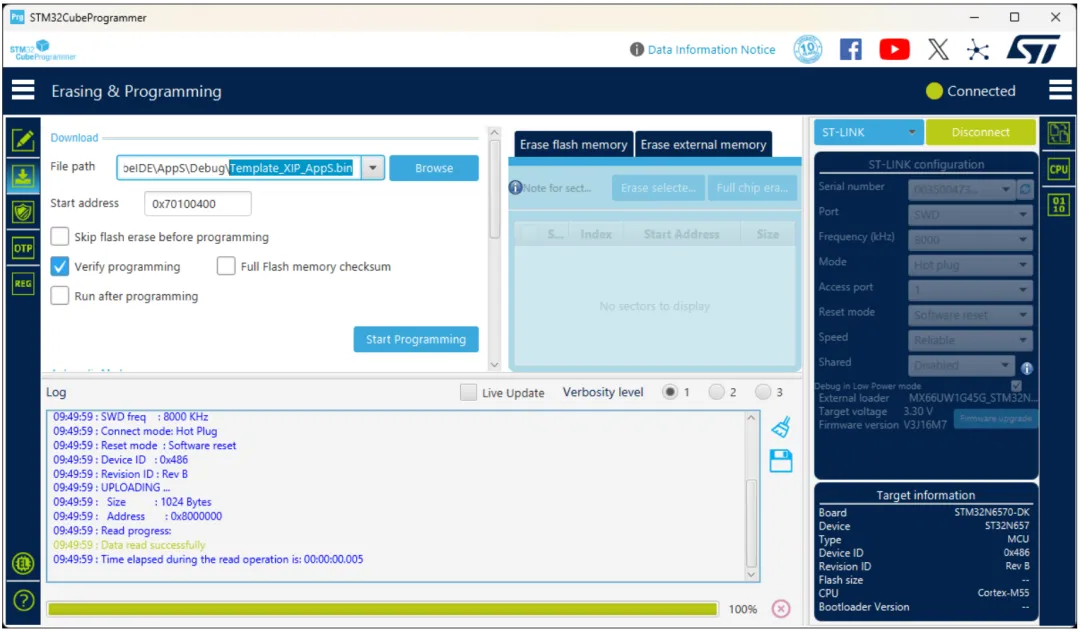
▲ 图 1. 编译FSBL子工程 2.2. Step2 : 编译、烧录Application Application的编译与FSBL的编译类似,右键单击Template_XIP_AppS,菜单选择build project即可,同样在\Template_FSBL_XIP\STM32CubeIDE\AppS\Debug目录下会生成Template_XIP_AppS.bin和Template_XIP_AppS.elf等文件。完成编译后即可将生成的bin文件烧录到0x7010400,如下图2所示。
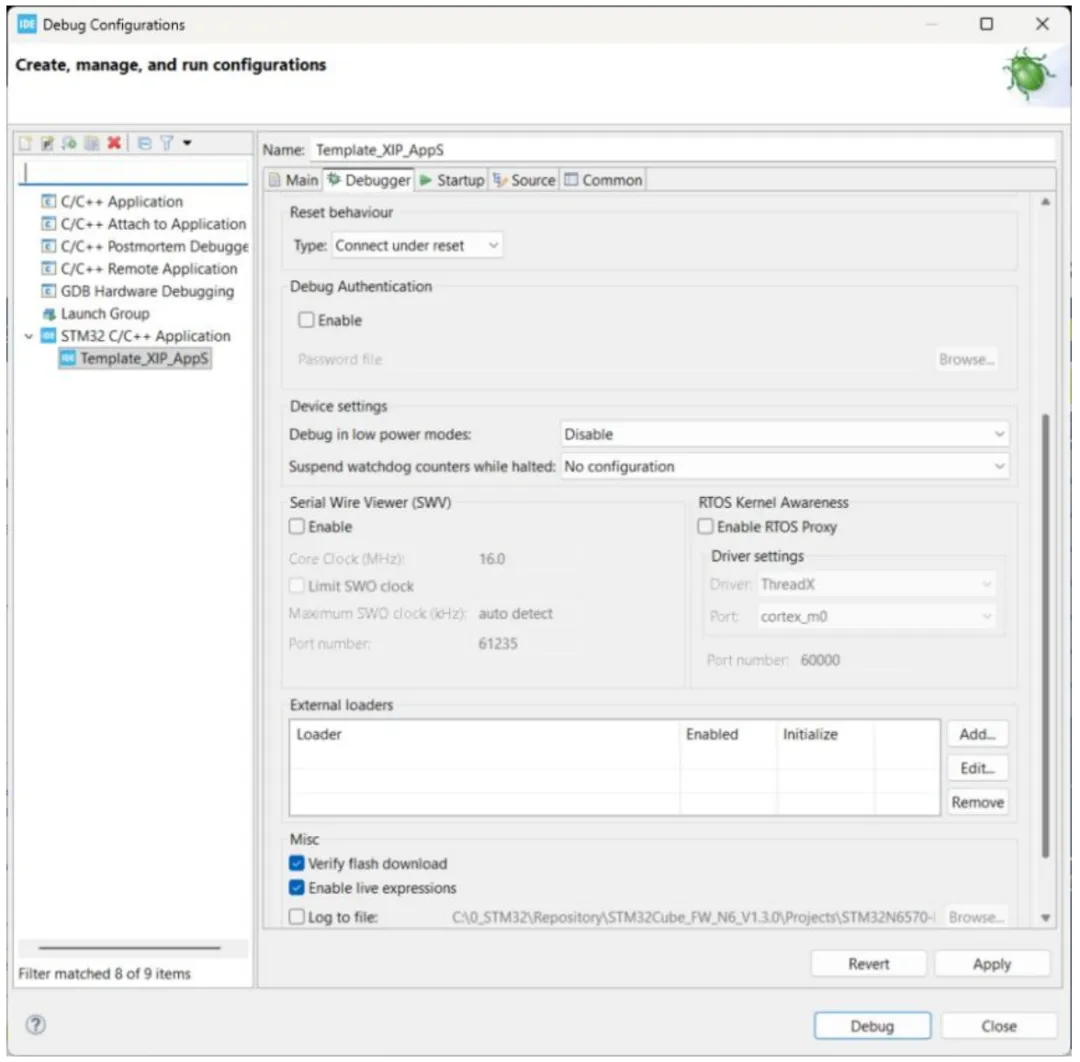
▲ 图 2. 烧录Template_XIP_AppS.bin 2.3. Step3 : ApplicationDebug设置 随后我们可以进行Application (AppS) 的Debug设置,这里对于Main、Debugger、Source、Common设置页,我们不做修改,保持默认即可。例如Debugger设置,如下图3所示保持默认即可。
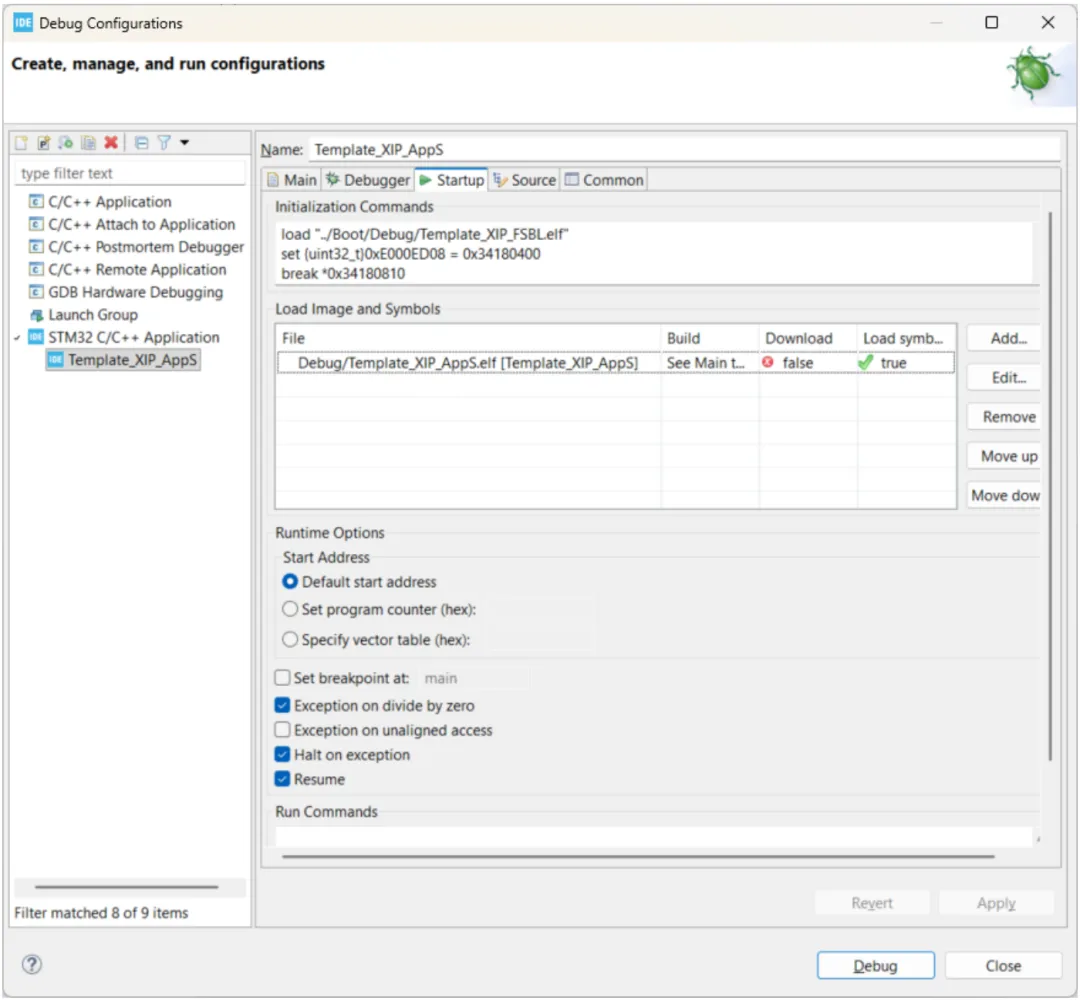
▲ 图 3. Application Debug设置Debugger页 我们重点在Startup选项页进行设置。在配置界面Initialization Commands子窗口中,可以添加GDB初始化命令,我们需要将下面的GDB脚本复制进去。 在加载Template_XIP_AppS.elf符号表之前,该段GDB命令首先会加载Template_XIP_FSBL.elf;第2句“set {uint32_t}0xE000ED08 = 0x34180400”将Cortex-M55 Vector table设置为0x34180400,地址0x34180400是FSBL的首地址,即isr_vector地址,详情可以查询FSBL工程link文件或map文件;第3句“Break*0x34180810”为按地址进行断点设置,地址0x34180810是JumpToApplication函数的地址(详见FSBL源码及Template_XIP_FSBL.map文件),FSBL执行时,在跳转Application之前会触发断点暂停执行;此后IDE加载Application符号表;最后的“break main”语句的作用是在Application main函数入口处设置断点。 “Load Image and Symbols”选项设置中,我们不需要下载代码(已烧录),但需要加载符号表。“Runtime”选项设置中,可以取消Set breakpoint at main,前面的命令脚本中已有设置。对于其它的常规选项,可自行根据需要进行配置即可。例见下图4。
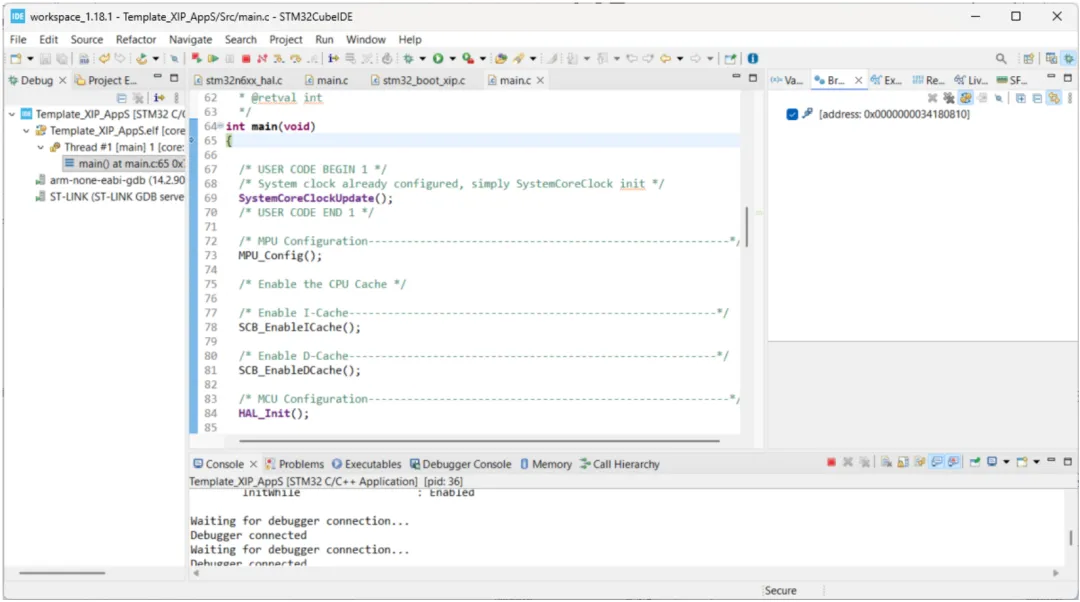
▲ 图 4. Application设置Startup选项页 2.4. Step4 : Application调试 前面Debug设置完成后,即可选择Template_XIP_AppS开始调试,您会看到STM32CubeIDE开始Debug会话,最后会停在main函数入口,如下图5所示:
▲ 图 5. Application Debugger停在main函数入口 另外我们还需要注意,对于GDB Debug,处于外部Flash上的断点需要改为硬断点。例如下图6所示,在断点列表子窗口中,右键单击需要设置的断点,选择“Breakpoint Properities”进入断点属性设置窗口,然后在Common选项中将Type改为Hardware或Hardware Temporary即可。至此,我们就可以正常使用IDE进行Application子工程的调试了。
▲ 图 6. Hardware breakpoint设置 03 小结 本文介绍了基于STM32N6使用STM32CubeIDE Debug XIP应用的一种方法。使用STM32CubeIDE XIP应用调试前,只需要将Application固件烧录到外部Flash,调试设置也相对简洁,供有需要的客户参考。该文档中使用的STM32CubeIDE的版本是V1.18.1,客户参考时请不要低于该版本。 点击按钮下载《使用STM32CubeIDE调试STM32N6 XIP应用的一种方法》原文档。 |
【DIY-STM32N6】1.原理图与PCB绘制
【STM32H5 评测】NUCLEO-H5E5ZJ 安全启动与安全固件更新性能测试
STM32Cube嵌入式软件更新(2026年8月)
【STM32H5 评测】基础硬件加密与随机数性能 - STM32H5E5实测硬件AES加解密、HASH运算、TRNG真随机数输出速率与稳定性
【STM32H5 评测】NUCLEO-H5E5ZJ 使用 TrustZone 安全分区系统实践测试
【STM32H5 评测】CPU核心性能 - STM32H5E5跑 RTOS,观察任务切换速度、中断响应快慢
【STM32H5 评测】内存读写性能 - STM32H5E5实测Flash,SRAM读写速度,用DMA搬运大块数据
【NUCLEO-C562RE】OLED 显示
保姆级教程:CMake 工程导入 STM32CubeIDE 步骤
合作伙伴方案 | 基于STM32N6 NE302紧凑型AI视觉节点
 微信公众号
 手机版