|
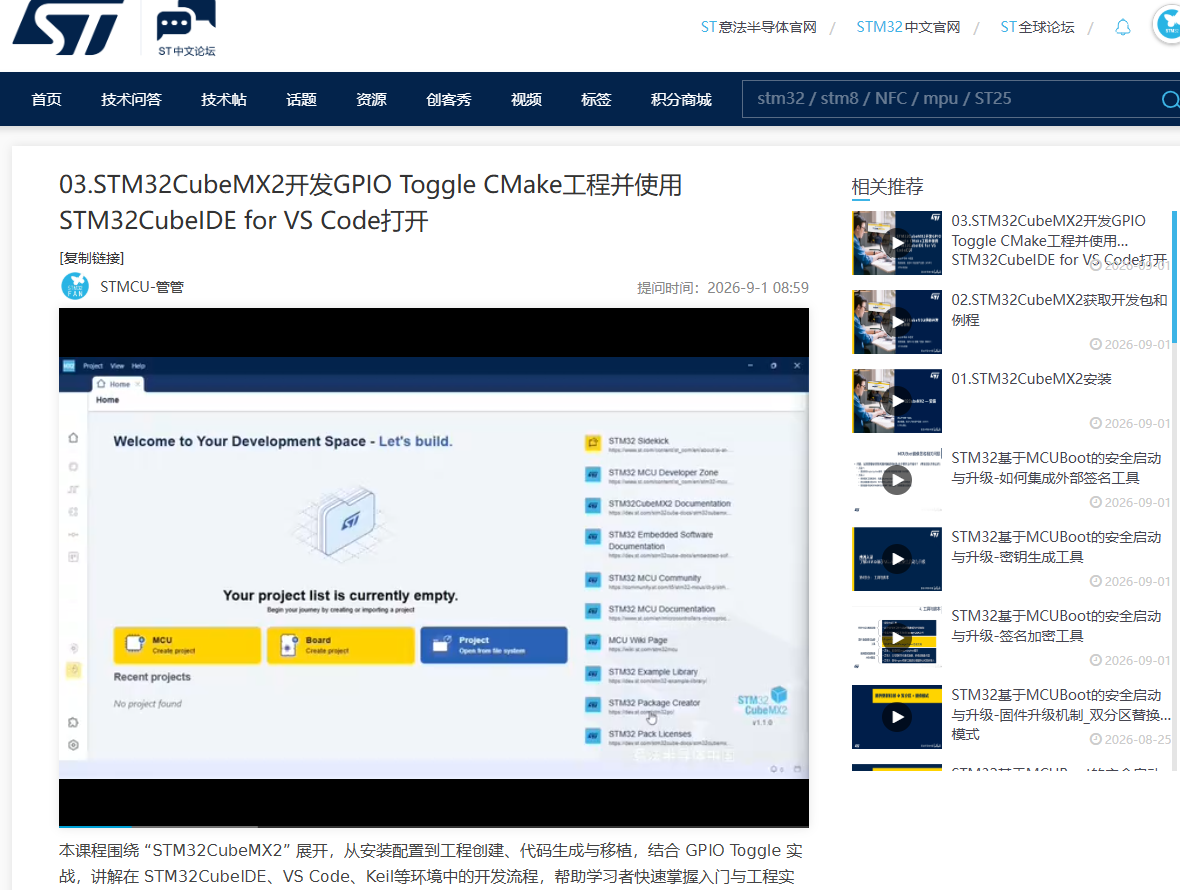
1、课程内容:STM32CubeMX2开发GPIO Toggle CMake工程并使用STM32CubeIDE for VS Code打开 本集是全套课程的核心实战: 从 CubeMX2 主界面开始,以 NUCLEO-C562RE 开发板创建 gpio_toggle 工程,把用户 LED 引脚 PA5 配置为 GPIO 输出,生成 CMake/GCC 工程; 然后在 VS Code(STM32CubeIDE for VS Code 扩展) 中打开工程、在 main.c 的 while(1) 里加入 HAL_GPIO_TogglePin + HAL_Delay(1000) 用户代码,完成编译并创建 launch.json, 通过 ST-Link GDB Server 启动调试,最终看到开发板 LED 每秒闪烁一次。 2 内容:CubeMX2 完成一个 GPIO 翻转工程 2.1 双击启动 STM32CubeMX2 CubeMX2 主界面("Welcome to Your Development Space"), 首次启动没有最近工程记录; 右侧在线资源需要注意:在线文档、STM32Cube 包、例程制作工具等 2.2 与旧 CubeMX 相似:可从 MCU 或开发板创建;不同的是不再有"从例程创建"——但可以先创建例程包、再打开其中的 .ioc2 文件。下面是全过程: 2.3 "Create Application Project from Board":搜索 C562 → 选中 NUCLEO-C562RE(STM32C562RET6)截图 → 输入工程目录与文件名 gpio_toggle → 创建 从开发板创建;project location 输入工程目录和文件名; 创建工程这一步需要网络连接安装必要依赖,可能耗时,请耐心等候 "Project Setup in Progress" → "Project Successfully Created!" → Launch project 创建完成后点击 Launch project 进入 Pinout 界面 Pinout 图形视图(STM32C562RET6 LQFP64);左侧栏芯片图标入口;搜索栏输入 PA5 高亮 ;若没有显示 Pinout,点左侧 Home 下面那个"像芯片"的图标;搜索 PA5——它是 NUCLEO-C562RE 上用户 LED 的引脚 右键 PA5 → Assign signal → 选择 Connect;旁边 GPIO 配置按钮变可用;GPIO 配置菜单 PA5 默认为保留状态,选择 Connect 后 GPIO 配置按钮可用;在 GPIO mode 配置中把 Input 改成 Output,其他选项不用改 Project settings → IDE Project Generation:Format=CMake、CMake toolchain=GCC、Destination=gpio_toggle_cmake 默认就是 CMake + GCC 工程,不需要改; 等系统从忙碌状态变为可操作后,点击 Generate IDE project 生成完成;Show on disk / 手动打开工程目录: C:\ST\demo_stm32cubemx2\gpio_toggle\ 下有 gpio_toggle.ioc2 和 gpio_toggle_cmake 子目录 2.4 进入 gpio_toggle_cmake 目录,右键 Open with Code;VS Code 自动识别为 STM32Cube 工程并自动安装所需插件组件 当 build files 生成时,说明工程配置已经完成 打开 main.c,在 while(1) 中加入两行用户代码:HAL_GPIO_TogglePin(HAL_GPIOA, HAL_GPIO_PIN_5); HAL_Delay(1000); CubeMX2 只生成初始化代码,实际应用逻辑要自己加;加入 GPIO 翻转 API 和 HAL 延时调用 Build 编译 ([19/19] Linking gpio_toggle.elf,Build finished); 调试窗口 → create a launch.json → 选 ST-Link GDB Server;弹出的 launch.json 不保存直接关闭 创建 launch.json 的目的是每次调试不必重复配置;弹出的文件没修改无需保存 2.5 启动调试(GDB: arm-none-eabi,STM32Cube DEVICES AND BOARDS 面板显示 STLINK-V3 已连接);调试按钮选 Run 耐心等调试界面加载完成,选 Run——开发板上 LED 灯每隔一秒闪烁一次。至此一个 STM32CubeMX2 CMake 工程就完成了 3、核心知识点提炼 3.1 创建入口:CubeMX2 支持"从 MCU / 从开发板"创建;取消了旧版的"从例程创建",改用 .ioc2 文件打开示例。 3.2 建工程要联网:首次创建会在线安装依赖(Cube 包等),耐心等待;主界面右侧在线资源栏可直达文档/软件包/例程工具。 3.3 Pinout 操作:搜索框定位引脚(NUCLEO-C562RE 用户 LED = PA5)→ 右键 Assign signal → Connect → GPIO mode 改为 Output。 3.4 目录组织建议:父目录放 .ioc2,各 IDE 输出用子目录(如 gpio_toggle_cmake、gpio_toggle_stm32cubeide),同一配置可生成多份不同 IDE 工程共存。 3.5 VS Code 工作流:Open with Code → STM32Cube 扩展自动识别并装插件 → build files 生成即配置完成 → main.c 的 while(1) 加 HAL_GPIO_TogglePin(HAL_GPIOA, HAL_GPIO_PIN_5); HAL_Delay(1000); → Build → create launch.json(选 ST-Link GDB Server)→ F5 调试 → Run 看灯闪。 3.6 工具链:Format=CMake,CMake toolchain=GCC;调试探针为 STLINK-V3(板载)。 4 小结 这个过程比较完整,跟着学做也很快,这个和mx相比就是流程变化了,其实大差不差,变化不大。 |
《STM32CubeMX2 实战课程》学习笔记+初体验
STM32CubeMX2 学习分享: Parts 经验分享
STM32CubeMX2 学习分享:Middlewares & Utilities 小记
STM32CubeMX2 学习分享:Peripherals 配置小记
STM32CubeMX2 学习分享:界面和配置体验升级
《STM32CubeMX2 实战课程》学习笔记#10 STM32Cube 全家桶,到底干什么用?
《STM32CubeMX2 实战课程》学习笔记#9 STM32Cube:从芯片选型到监控的全流程开发指南
《STM32CubeMX2 实战课程》学习笔记#7 课程06 STM32CubeMX2导出Keil Studio工程
《STM32CubeMX2 实战课程》学习笔记#8 课程07.STM32CubeMX2使用Keil µvision
《STM32CubeMX2 实战课程》学习笔记#6 课程05.STM32CubeMX2导出IAR工程
 微信公众号
微信公众号
 手机版
手机版