.png) STMCU小助手
发布时间:2022-5-27 21:13
STMCU小助手
发布时间:2022-5-27 21:13
|
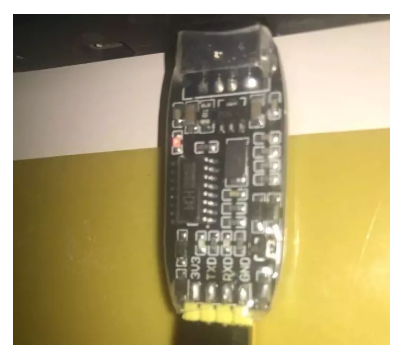
在完成了点灯功能后,根据项目的需求,我本来决定研究WIFI模块的使用。从某宝淘了一块微雪的LPT100模块。准备上手时候才发现,要使用WIFI必须先弄明白串口通讯。因此,还是认认真真地去研究串口吧。 9 y0 c) Q+ b0 c 前前后后折腾了大概1个星期,各种调试代码无法通过。后来才知道需要一个叫USB转TTL的模块,来和计算器通讯。大多数的文档里都没有写这个(可能是基础知识,像我这种菜鸟才会遇到)。什么是USB转TTL?大概是这么一个东西: $ Y9 y$ H0 z" |4 N9 z 如上图所示,实际上是一个主要由3V3(电源)、GND(接地)、RX和TX四个引脚连接到开发板。通过USB接入到电脑的转换器。可以通过RX(Recive)和TX(Transmit)进行接收和发送。另外。像我这种小白级用户,一直没考虑端口的对接方式,无脑以为RX对接开发板的RX,TX对接开发板的TX。后来想了一下,才反应过来。应该有开发板的TX接到转换器的RX,而转换器的TX接到开发板的RX。才能完成传送-接收的过程。不知道还有其他兄弟跟我一样接过线没,哈哈。 准备好开发板和转换器后,就可以动手了。 a/ ?2 r; r; K" s) G 一、配置芯片和引脚 0 n" M: Y' U! V: ~2 A 首先通过STM32CubeMX新建项目,并选择对应的芯片/开发板(本文所使用的是STM32L476G-Discovery),可以参考这里。串口通讯在板子上默认是关闭的,并且没有做针脚的映射。我们需要打开串口许可,并设置针脚映射。 ![A@OV]RS8_I7AQ$(%YFWMAYR.png](data/attachment/forum/202205/27/211431n8u4zy4xjzxgrogu.png "A@OV]RS8_I7AQ$(%YFWMAYR.png")
/ S( n( b! R$ q 如上图所示,首先需要在左侧的列表中,找到串口USART2,这时你会发现,USART2前面有一个黄色的感叹号。说明这里是有问题的。将鼠标移上去,看到了清清楚楚的提示(翻译为中文): PA3引脚功能需要映射为GPIO_Input PA4引脚功能需要映射为GPIO_EXTI4 PA2引脚功能需要映射微GPIO_Input PD7引脚功能需要映射为GPIO_Output 8 o% c% r. X# ] }& o 根据提示信息对引脚进行设置后(其实只要设置PA4后,就可以了),USART2的状态发生了变化,但是还是有黄色的感叹号。这是因为需要设置另外的引脚,才能开启Hardware flow control。反正我看到黄色的感叹号就不舒服,因此还是根据提示进行了设置 ![}%B)UBSZ$C$]NN)7[$WI5WW.png](data/attachment/forum/202205/27/211431qpayzqjzoylycioc.png "}%B)UBSZ$C$]NN)7[$WI5WW.png")
(这里其实设置完PA0和PA1后,感叹号就消失了。但是,强迫症还是把提示的端口都设置了。) 然后,USATR2的TX和RX引脚实际上就是PA2和PA3,因此,需要把这两个引脚分别设置为USART_TX,和USART_RX。如下图所示。 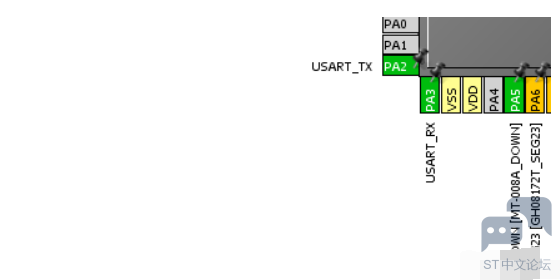
! y& R- V w) N( S 至此,我们开启了开发板的串口通讯功能,也设置好了引脚功能映射。接下来,通过STM32CubeMX的项目配置功能(Configuration),设置串口参数(注意需要和你手上的WIFI模块参数匹配,具体设置可看模块的开发手册)为波特率(Baud Rate)115200 Bits/s,单字符长度8字节(Word Length 8Bits),结束符(Stop Bits)为1。其他参数默认即可。如下图所示: & v8 p3 R0 W( M% d 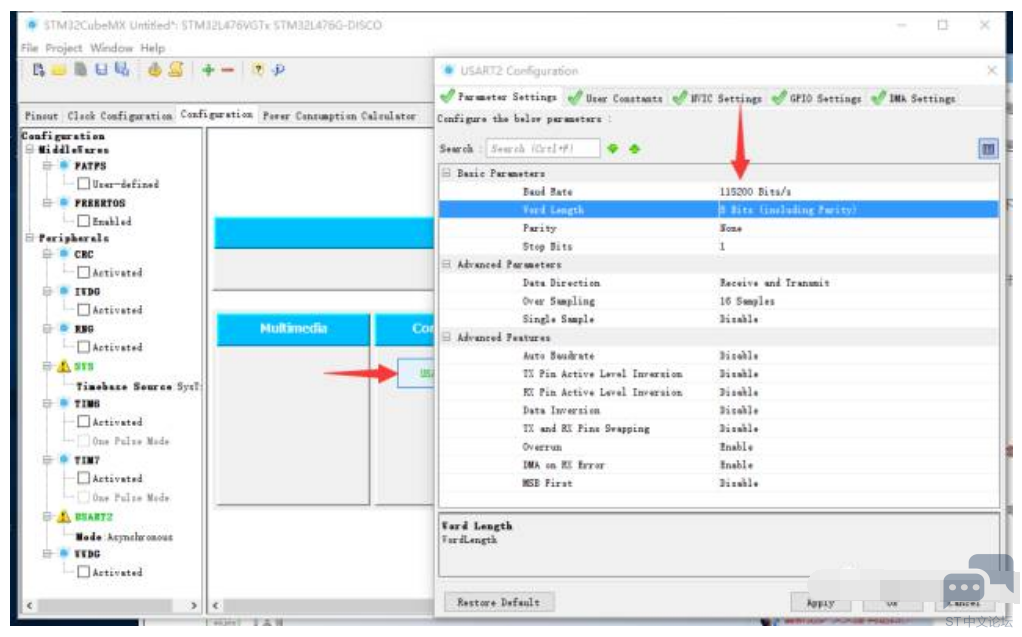
9 F( N$ W8 {" Z; @5 \- h 点击OK保存设置后,即可生成项目代码了。 二、连接串口模块 - u+ r- Z( N( J1 o' ]4 w 使用杜邦线,将串口模块的3V3引脚GND引脚对应地连接到开发板的3V3和GND引脚。将串口模块的TX(发送)引脚连接到开发板的RX(接收-PA3),将串口模块的RX(接收)引脚连接到开发板的TX(发送-PA2)。然后开发板上电,串口模块接入电脑。此时,电脑的设备管理器中应该多出一个串口设备,我的电脑上如下(COM8就是我的串口调试设备): ![UVNYO]XCF2F8W236OSJ{0]W.png](data/attachment/forum/202205/27/211425c1fte3mx3m4otxm3.png "UVNYO]XCF2F8W236OSJ{0]W.png")
接下来,打开串口调试工具(可以在百度搜索SSCOM,下载最新版即可),打开后,应该可以自动识别你的串口调试设备,如果没有,请自行选择,并将波特率设置为115200。并点击“打开串口” % B% J, G( v% n' C1 ?% c* ` 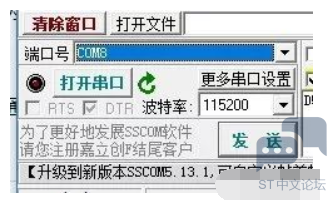
二、串口发送测试 ; E: N7 W! C$ V4 k( L 其实到了写代码的部分,反而简单了。只需要2句代码就可以了。找到main函数中的while循环,写入代码: ![)1W37)6AF4KE)9V]LK[ZE(L.png](data/attachment/forum/202205/27/211425djkz1kmywu0989jo.png ")1W37)6AF4KE)9V]LK[ZE(L.png")
如上图的代码,开发板将每隔1秒,通过TX(PA2引脚)发送12个字节的字符串"Hello World\n"。 接下来,编译并上载程序到开发板,并运行。你会发现串口模块的信号灯一直在闪,同时,串口调试工具将可以显示出收到的信息: ![RRYRQ%9YB}GC]BCHM)E4D(D.png](data/attachment/forum/202205/27/211426emgezhmwhgg1d82m.png "RRYRQ%9YB}GC]BCHM)E4D(D.png")
看起来好像很简单的样子,对吧。作为一名单片机小白,我是被坑了将近一周才把这两行代码调试出来。主要一直主观地以为通过USB就可以进行串口调试,因为USB也是串口嘛。但其实不是这么简单的。作为初学者,或许通过串口模块更容易上手一些。 串口的发送调试完成了,下一个目标是串口接收。 |
STM32L4R9 QuadSPI Flash通讯速率优化解析 32位总线的DMA传输适配核心方案
【STEVAL-STWINKT1B评测】运行Datalog固件并记录运行时间
【STEVAL-STWINKT1B评测】数字麦/模拟麦对比测试+音频配套上位机软件开发
【板卡评测】STEVAL-STWINKT1B读取 ACC/GYRO/MAG 实时数据
小白也能明白的STM32的低功耗与唤醒机制
【STM32入门学习路径指南】(四步走)
STM32和Arduino对比,谁更耐打?
STM32系统中2种数据掉电保护的方法
STM32 LL为什么比HAL高效?
STM32小白入门指南:从基础到OTA实现方案
 微信公众号
微信公众号
 手机版
手机版