.png) STMCU小助手
发布时间:2022-6-18 17:00
STMCU小助手
发布时间:2022-6-18 17:00
Ⅰ、写在前面 本文使用目前(2016年11月)最新版本Keil(MDK-ARM)V5.21a开发环境、以STM32的处理器为例给大家讲述新建一个软件工程的详细过程。 Keil(MDK-ARM)V4和V5新建软件工程基本一样,本文也适合与V4版本的新建软件工程。 本文使用的处理器是ST公司的STM32F1系列芯片,ST公司其它系列(如:F4等)、其它公司(如:TI)新建软件工程的过程也是一样。
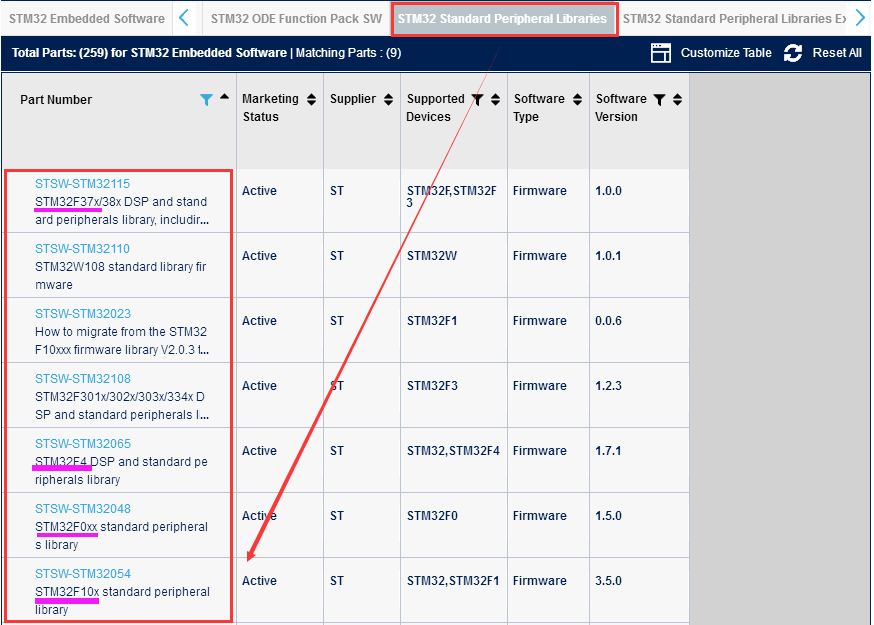
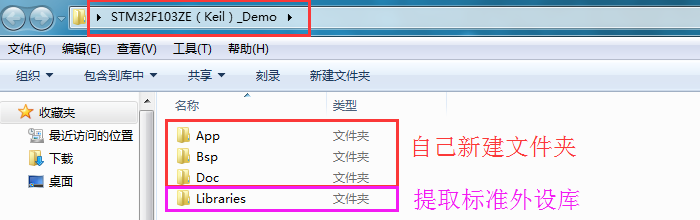
从本文标题可以看得出,重点是新建软件工程的过程。但是作为ARM开发的软件工程,一般都会包含部分源代码(如:库),意思就是说需要准备一些工程所包含的源代码文件。 本文基于STM32F1系列芯片为例来讲述(其他系列芯片类似),将简单描述一下准备STM32F1标准外设库、Demo源代码(LED闪烁例程)。 准备工作之后新建软件工程才是本文是要点,新建软件工程的过程主要针对初学者,大部分工程的配置就选择默认 Ⅲ、准备工作 俗话说“磨刀不误砍柴工”,准备工作虽然与题目关系不是很大,但也是本文的重点,做好了准备工作,后面新建软件工程的工作就很容易实现了。 2.STM32标准外设库下载 3.整理工程文件夹 这一小节的内容可根据自己习惯来整理,我整理的文件及文件夹结构是按照常规的整理方式。你如果觉得合理,可以引用;如果觉得不习惯这个结构方式,可以自己整理。 首先建立一个存放工程文件的文件夹:STM32F103ZE(Keil)_Demo A.提取ST标准外设库文件 ST官网下载的标准外设库里面有很多源代码文件,但我们只需要使用部分文件。因此,需要提取使用的文件及文件夹到我们的工程中。 解压“STM32F10x_StdPeriph_Lib”,可以看到在主目录下面有四个文件夹: _htmresc:图片文件夹(不提取) Libraries:库文件夹(提取大部分) Project: 示例工程(提取少部分) Utilities: 公共代码、评估板代码(不提取) 我们使用标准外设库主要提取的文件是Libraries下面的文件,但有些文件及文件夹也是多余的。因此,我将多余的文件及文件夹去掉,保留需要的文件和文件夹。 B.新建文件和文件夹 除了标准外设库文件之外,我们需要建立存放自己代码的文件和文件夹。我这里主要需要新建三个文件夹: App: 应用部分代码 Bsp: 底层部分代码 Doc: 说明文档 在自己新建的文件夹下面还需要新建自己的文件,文件里面添加源代码,我们提供的Demo工程,实现的功能比较简单,就是一个LED闪烁。这里不描述,具体可以在最后下载查看。 上面两个步骤完成之后,我们就可以看到在“STM32F103ZE(Keil)_Demo”下面整理的文件夹: 
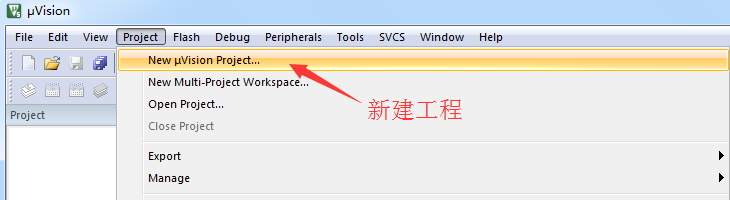
至此,准备工作算完成了,上面提取的文件、新建的文件里面具体的内容请下载Demo工程查看。 Ⅳ、新建软件工程 新建一个简单、基础的软件工程大概需要有三个步骤:建立工程、添加文件和配置工程。 上面的准备工作做好之后,就可新建自己的软件工程了,下面将一步一步讲述从零开始新建一个软件工程的详细过程。 1.建立工程 建立工程的步骤是基础,也比较简单。 A.打开软件,新建立工程(Project -> New uVision Project) 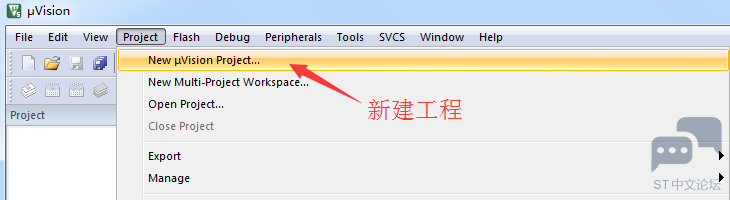
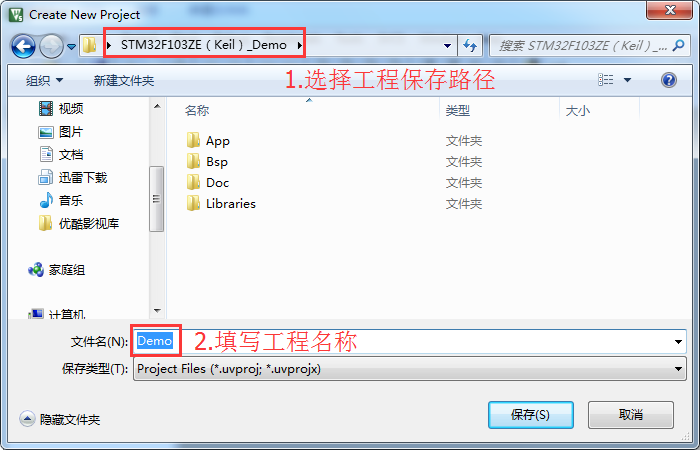
B.选择路径,保存名称 
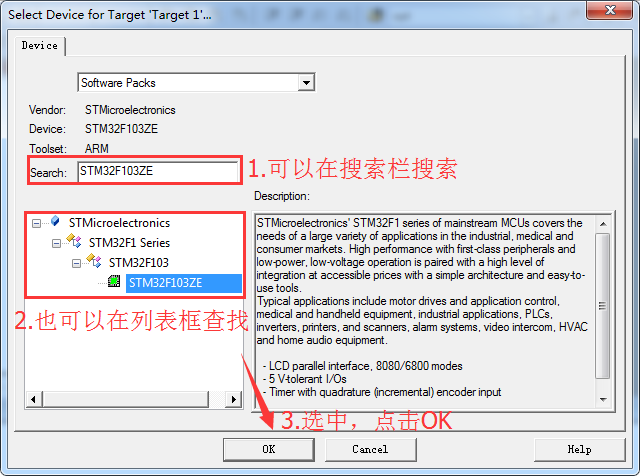
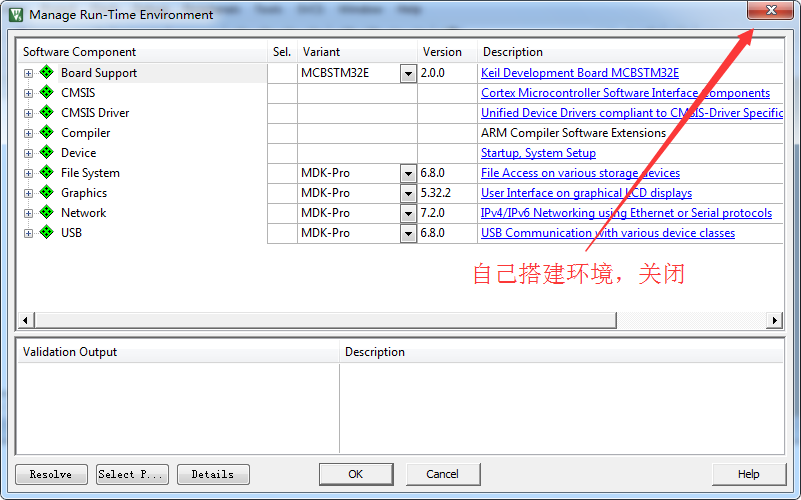
C.选择芯片型号 
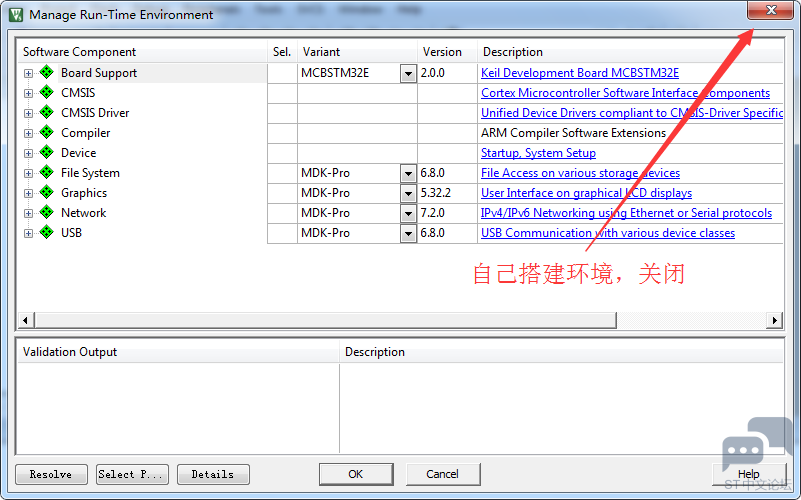
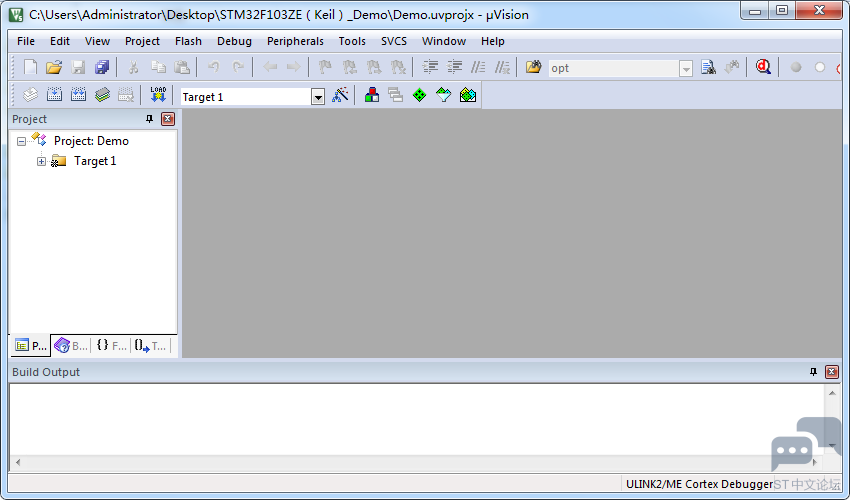
D.基础工程
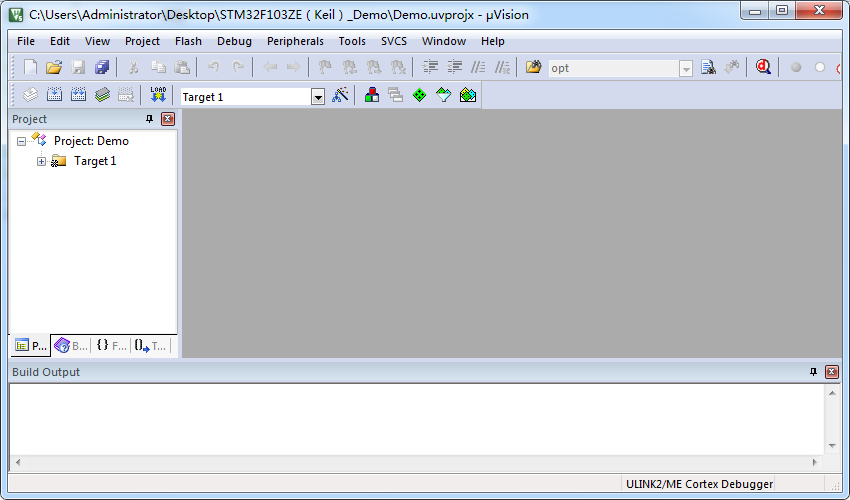
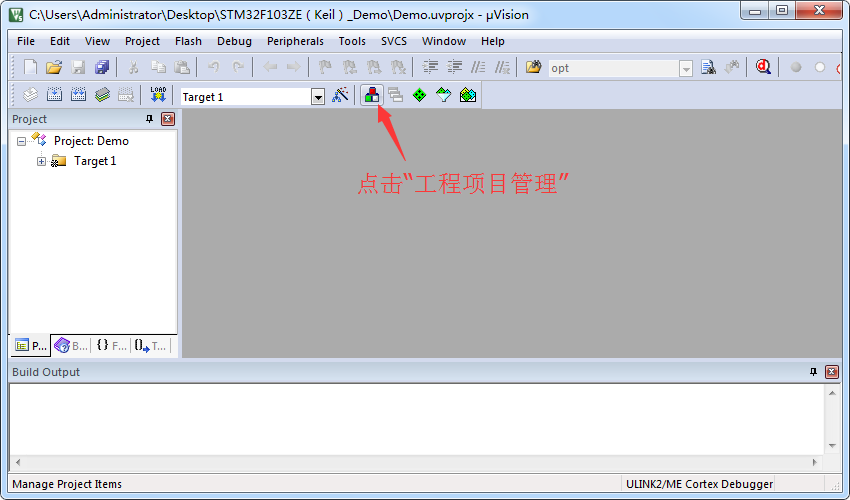
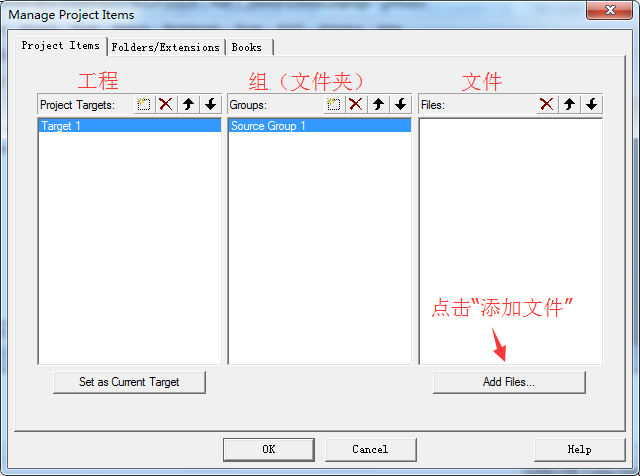
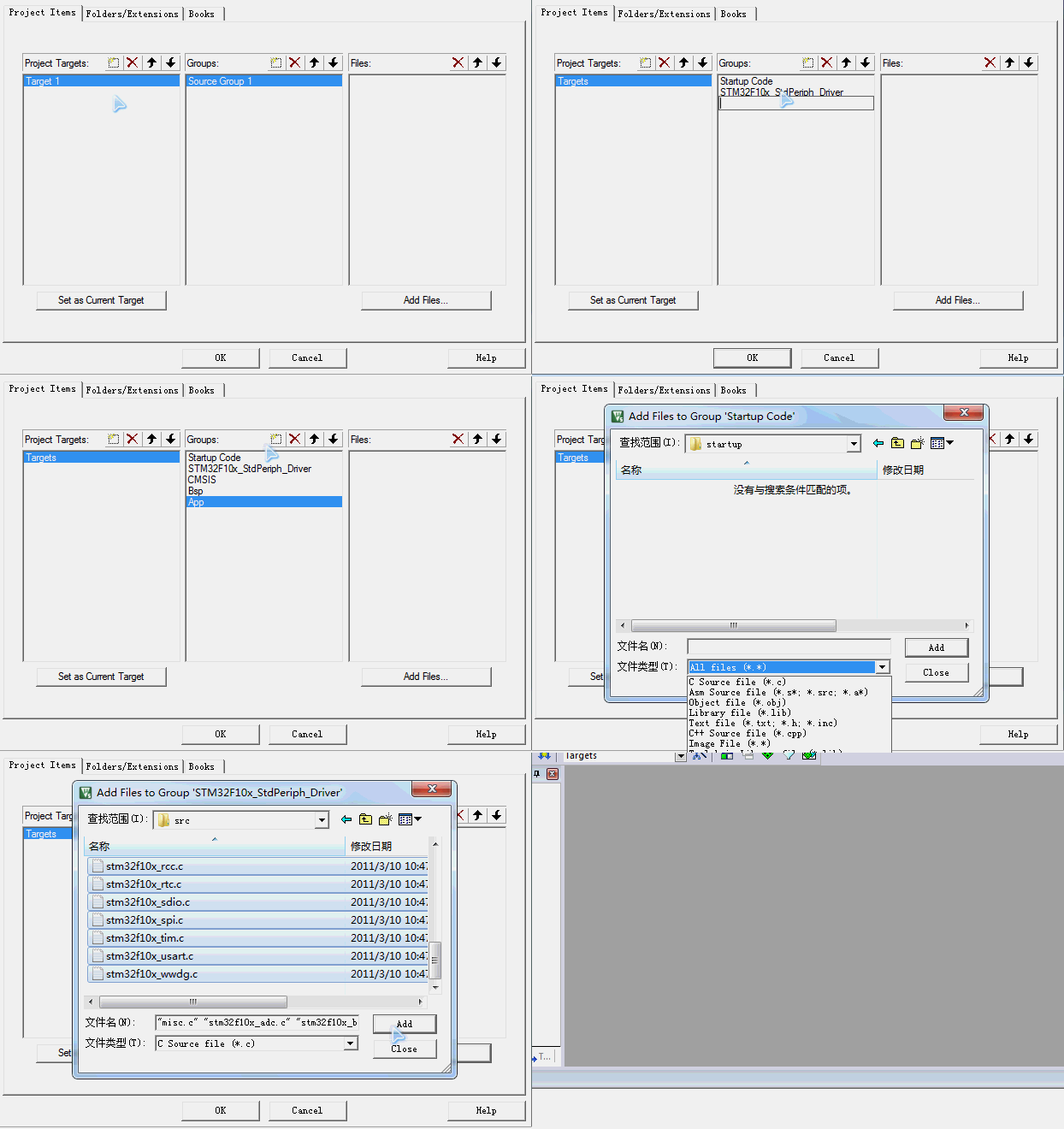
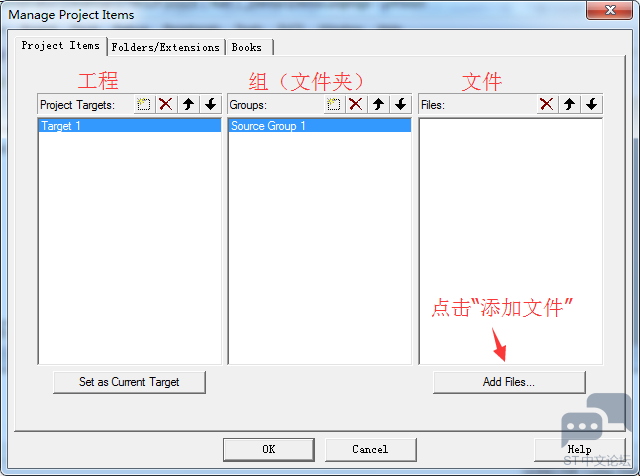
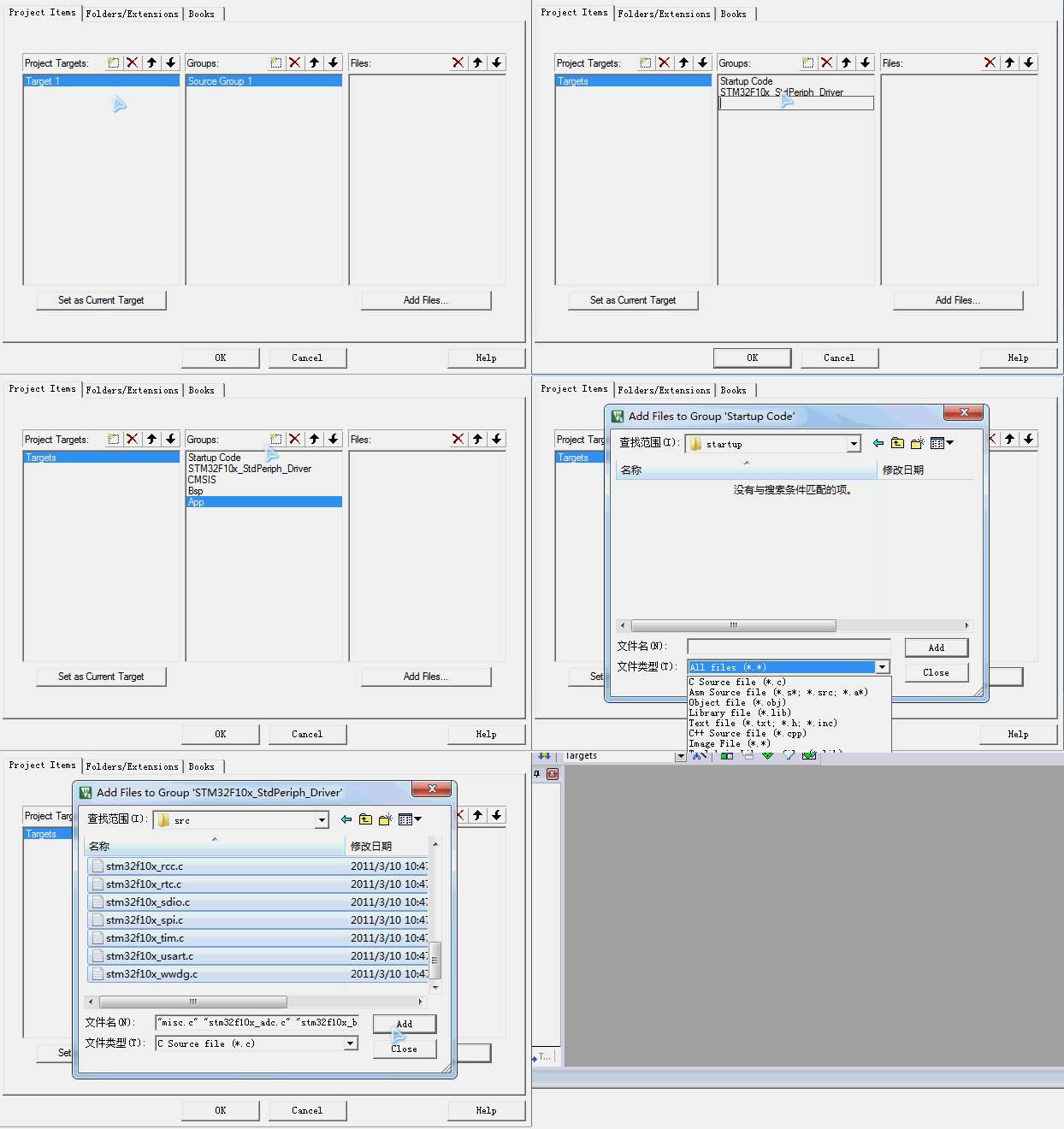
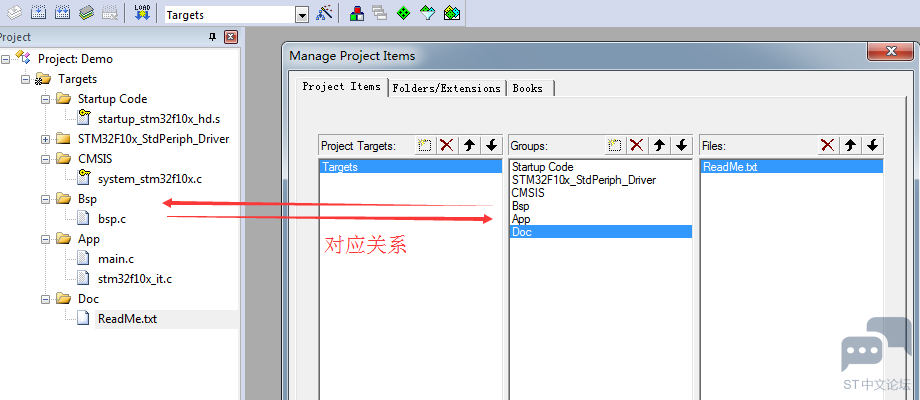
一个基础的工程就完成了,但需要使用还不够,还需要下面的步骤。 2.添加文件 准确的来说,应该是添加组(文件夹)和添加文件。直接的说,就是将你自己的源代码(前面提取的库、新建的文件等)添加到工程中。 这里的工程项目管理可根据自己的想法来定义(类似于自己分类、命名文件夹和文件),我这里按照常规的方式进行管理项目。
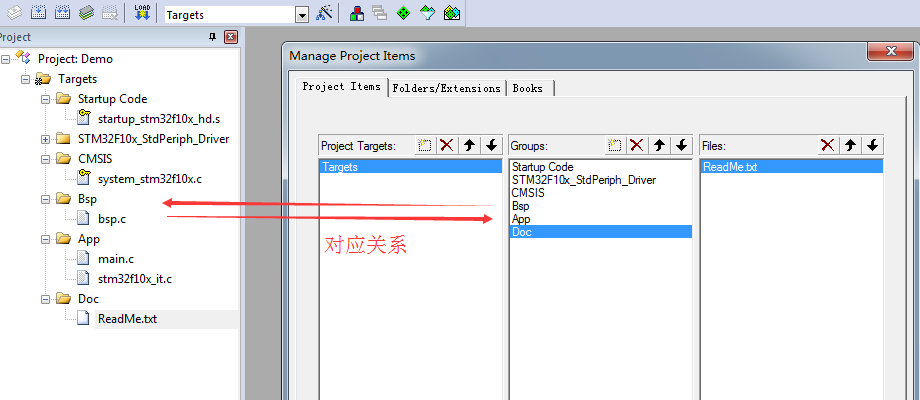
一步一步添加,直到最后完成
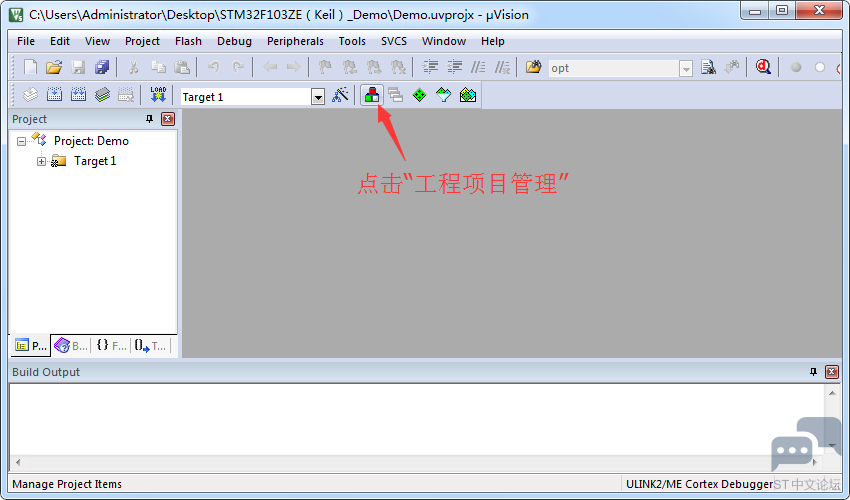
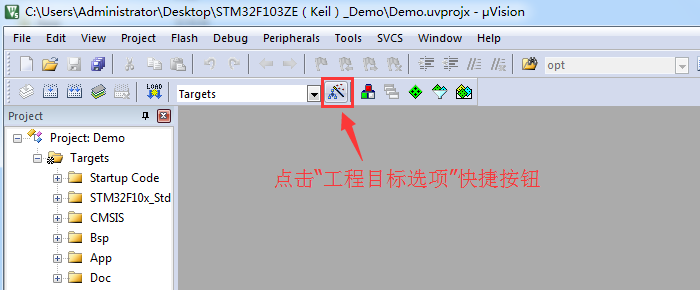
3.配置工程 配置工程对于初学者来说,大部分内容只需要默认即可,这里只讲述几个常见的配置,能满足基本的功能。 A.点击“工程目标选项”进入配置(或Project -> Options for Target) 
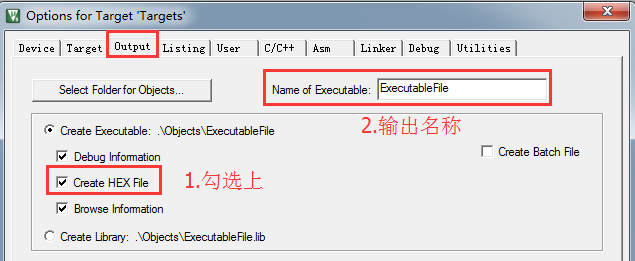
B.输出Hex文件 很多朋友初学的朋友都会问怎么输出Hex(可直接下载的文件),只需要勾选上【Project -> Options for Target -> Output】“Create HEX File”即可。 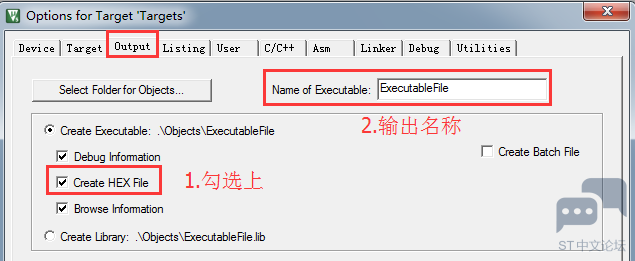
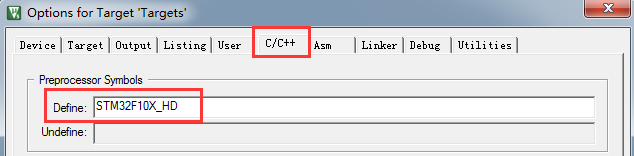
C.C/C++配置 这个选项的配置参数比较多,对于大型项目来说比较重要,但对于初学者来说,只需要简单配置两项就行。 第一处配置---预定义: 【这里只针对于STM32F103大容量芯片,其他芯片视情况而定】
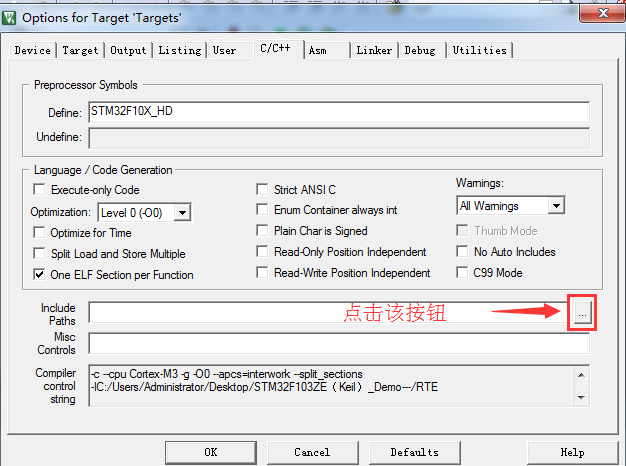
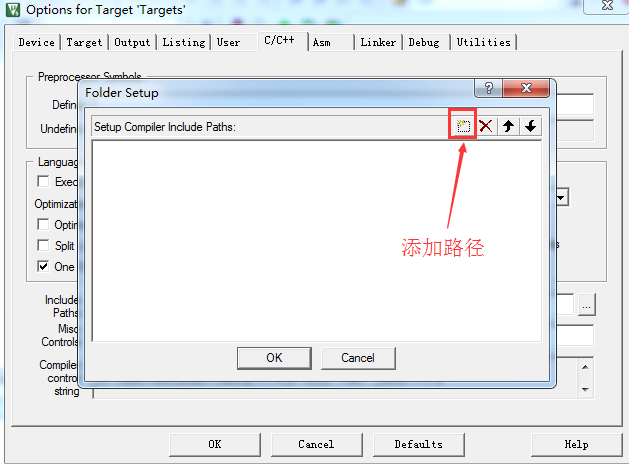
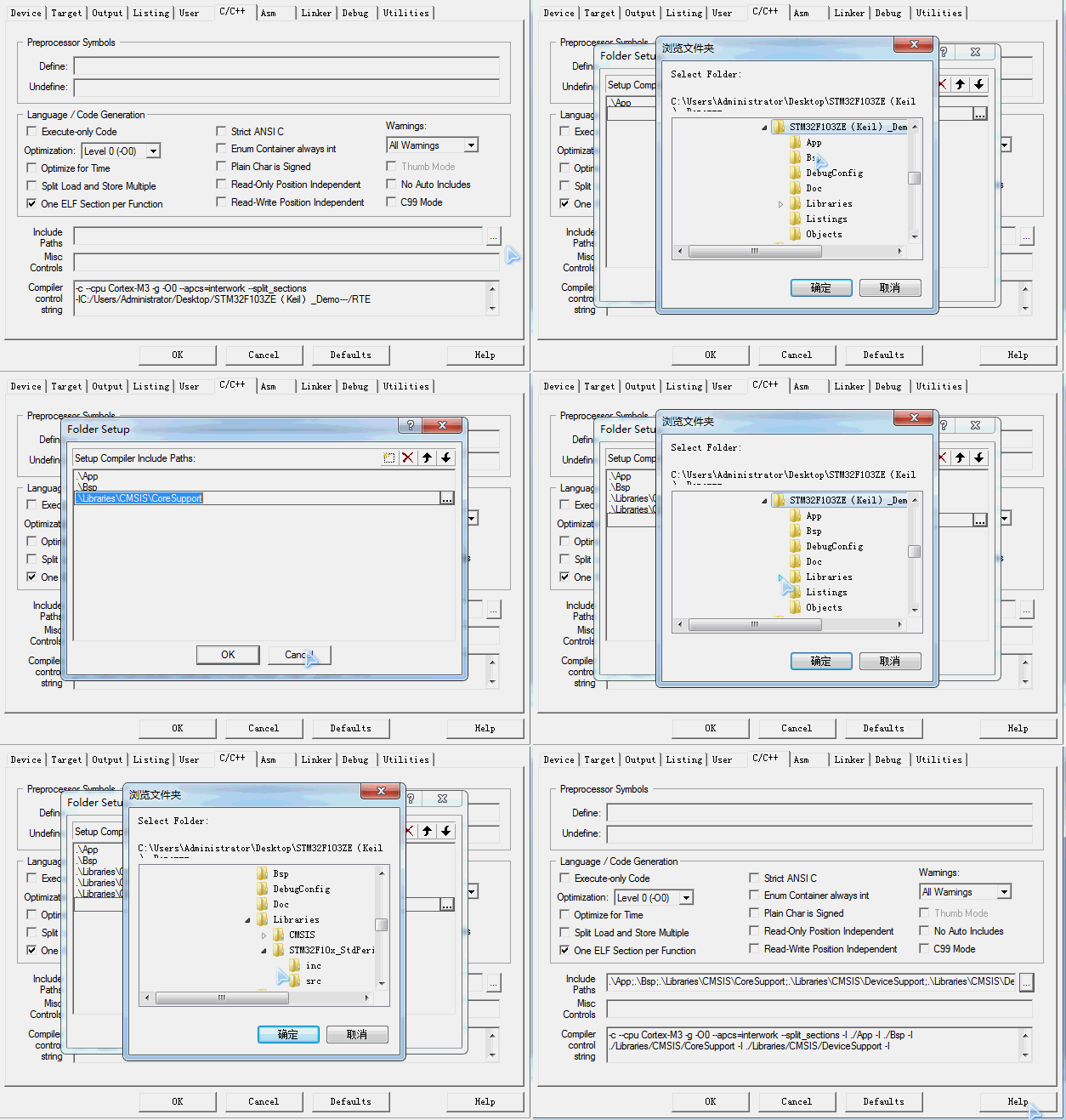
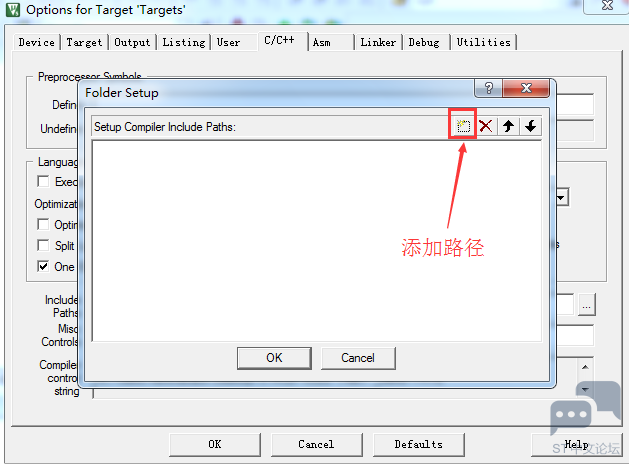
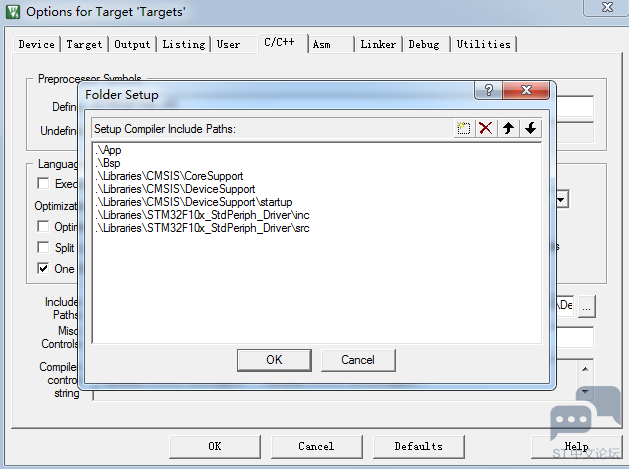
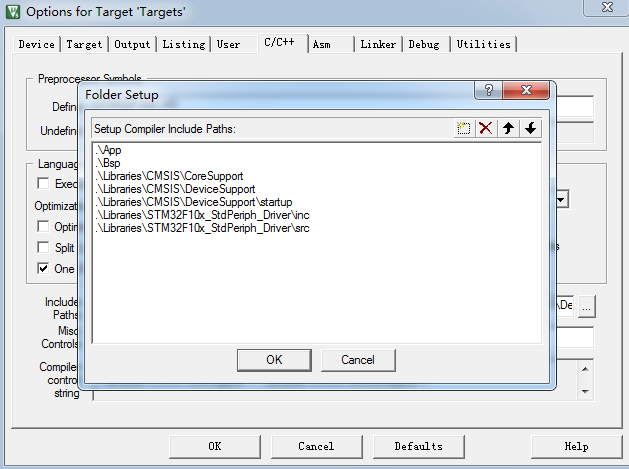
预定义STM32F10X_HD,有些工程还预定义USE_STDPERIPH_DRIVER。由于都是使用“标准外设库”,我个人习惯把USE_STDPERIPH_DRIVER,定义在stm32f10x.h文件里面,所以在这里就看不到我定义的这一项了。 第二处配置---包含路径: 由于我们前面工程中有很多文件夹,因此需要添加对应的路径,这样编译器才能找得到。
一步一步添加,直到最后完成
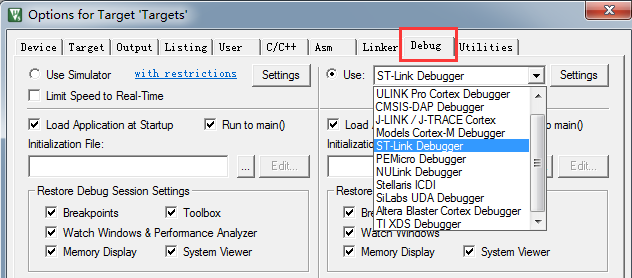
D.选择下载调试工具 这个选项根据自己的下载调试器来选择(比如:ST-Link)
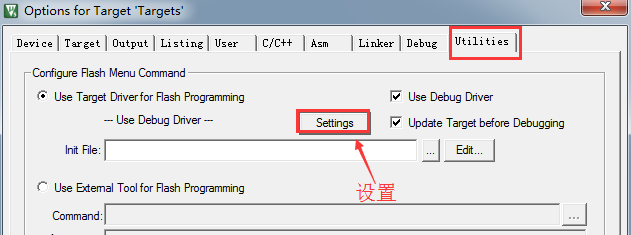
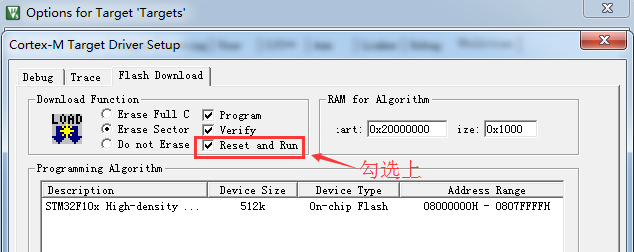
有些初学的朋友说“为什么我下载程序之后,需要按一下复位键才能运行?”,只需要在工程中勾选上“Reset and Run”就可实现,下载完程序马上运行了。 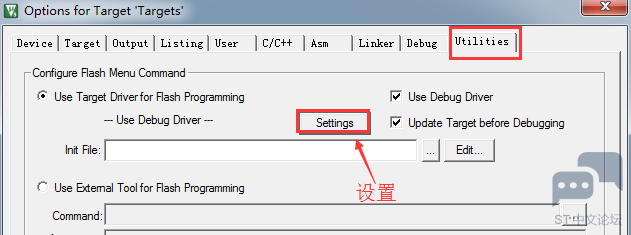
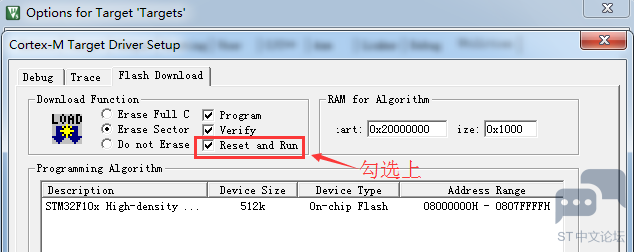
至此,一个新建立的工程就算完成了(当然,我新建的文件是添加了正确的源代码),只需要编译,接上下载器就可以下载运行了。 |
【经验分享】STM32 HAL库移植FreeModbus详细步骤
【逢7发帖赢大礼】STM32开发之IC门禁卡UID读取方法!
实战经验 | Keil工程使用NEAI库的异常问题
经验分享 | FDCAN数据段波特率增加后发送失败的问题分析
STM32几种流行开发环境的优缺点
好用软件推荐-TouchGFX Designer
OpenSTLinux 6.1发布:M33-TD加持+安全升级,STM32MPU开发效率翻倍!
【经验分享】STM32CubeIDE汉化
手把手教你VSCode搭建STM32开发环境
RTOS在STM32中的应用
 微信公众号
微信公众号
 手机版
手机版