|
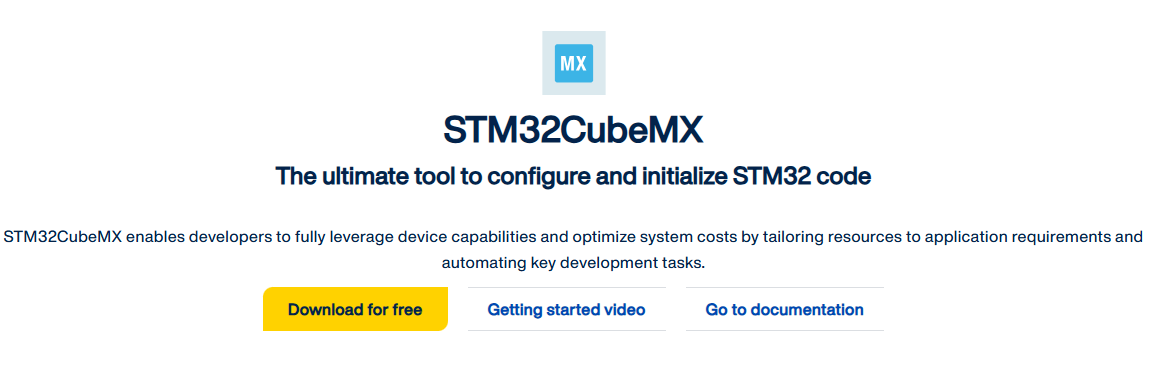
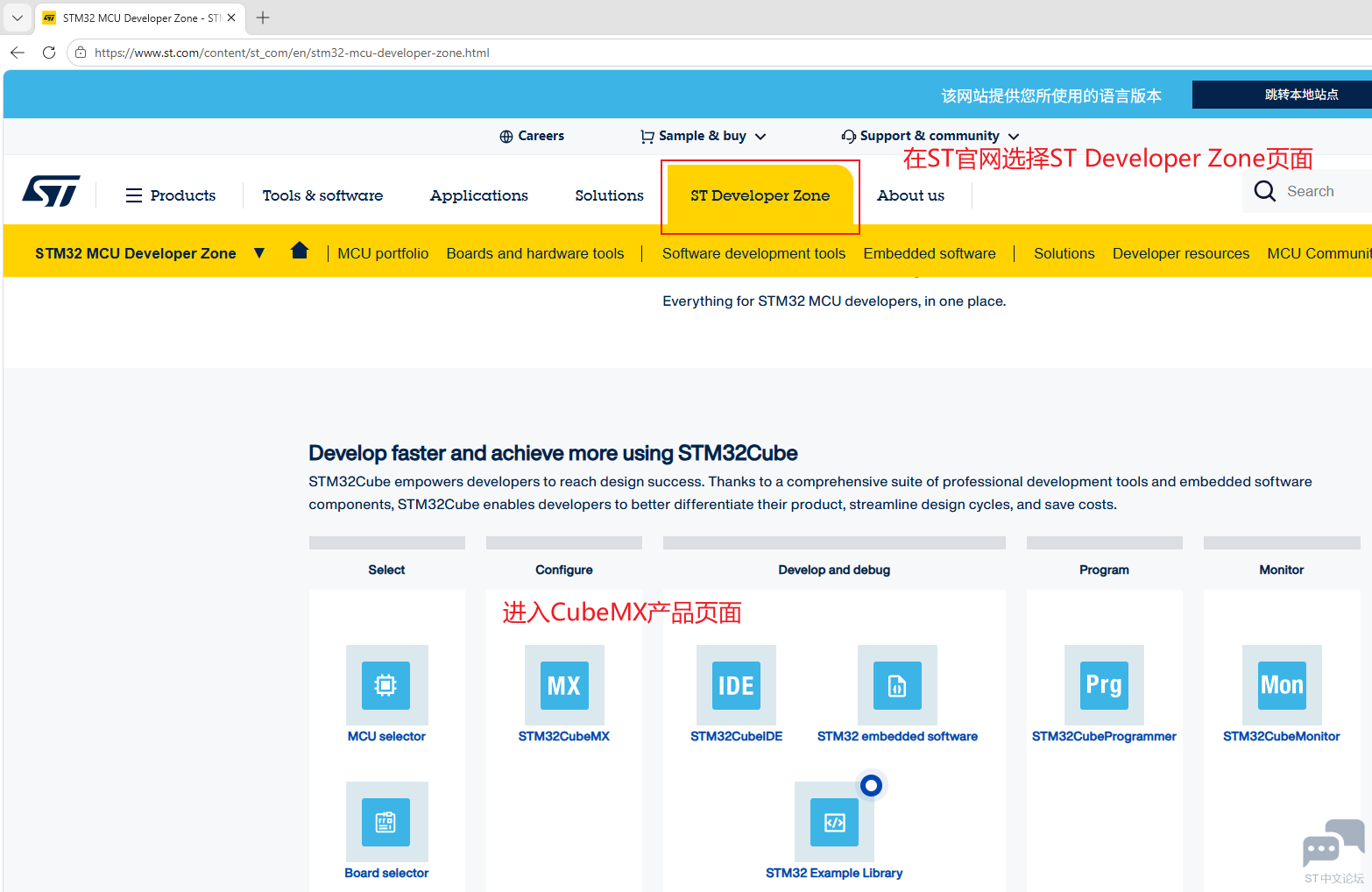
CubeMX2是STM32推出的新的代码生成平台,在ST官网的ST Developer Zone页面通过相应的CubeMX产品链接进入相应的产品页面。
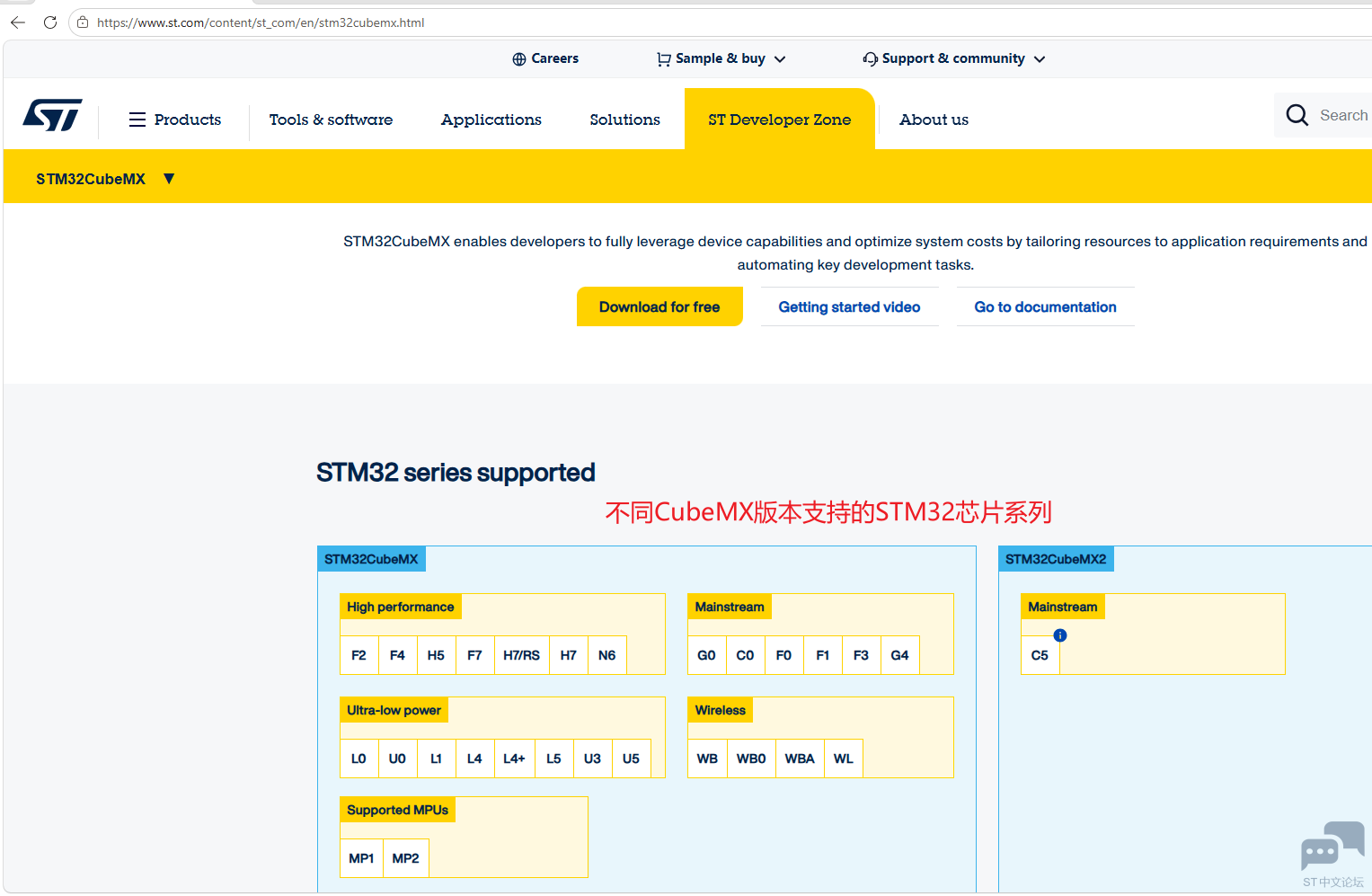
CubeMX产品界面显示不同版本的CubeMX支持的STM32芯片系列
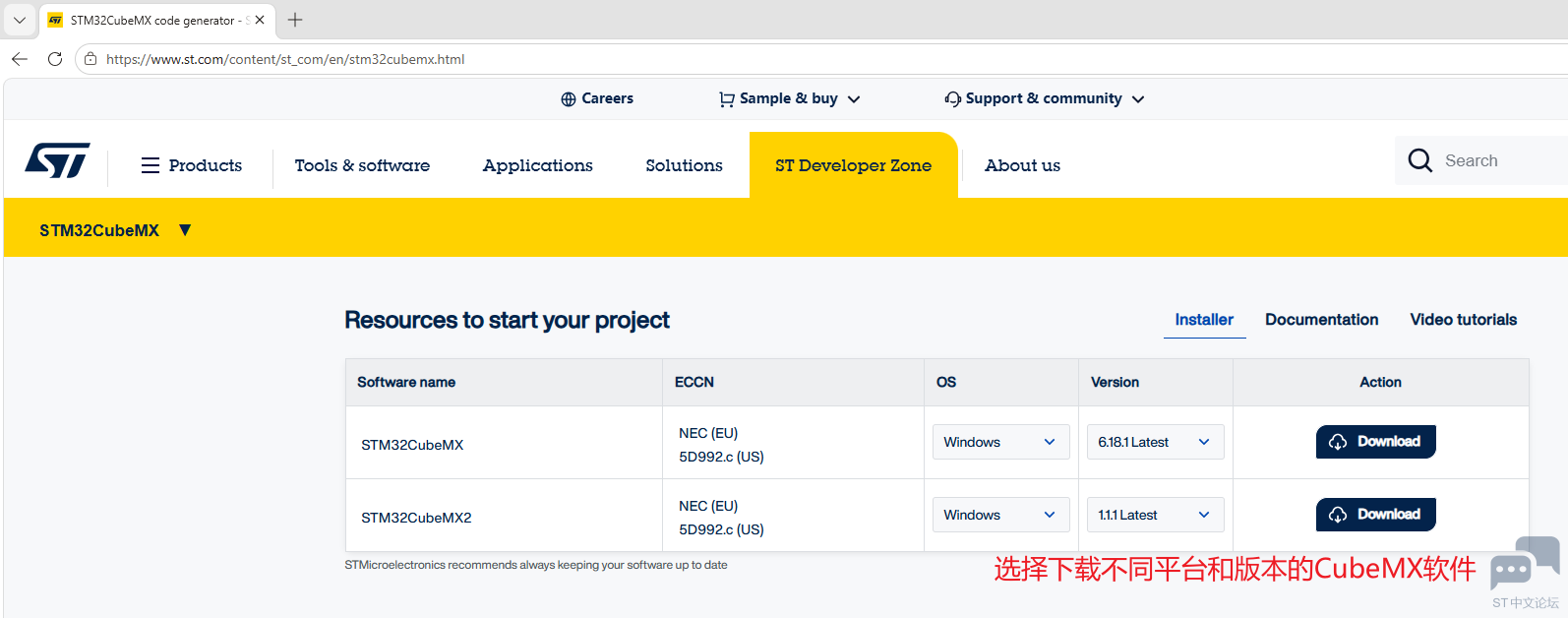
根据平台和软件版本,下载不同版本的CubeMX软件
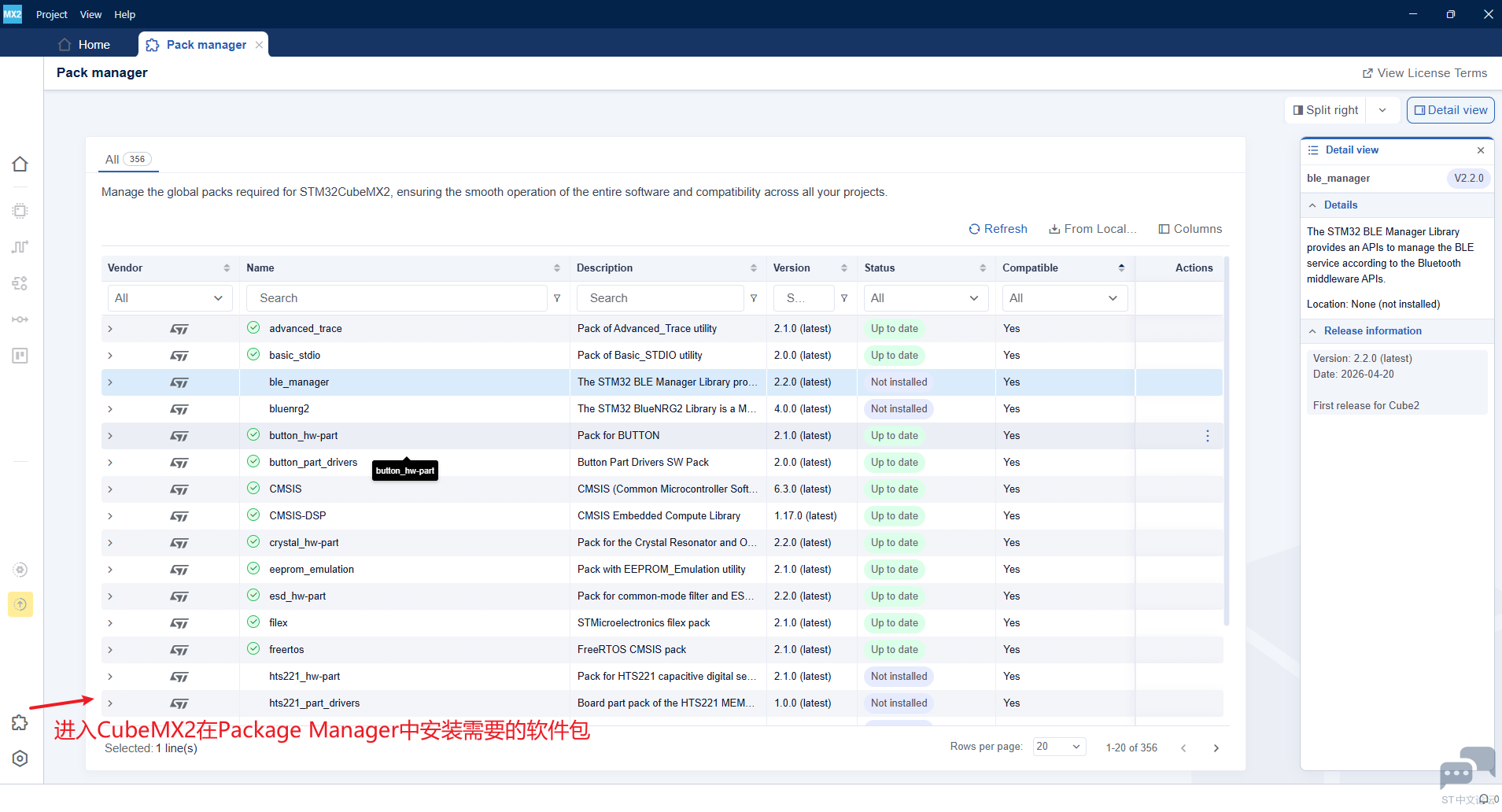
CubeMX2中打开Package Manager,在该页面安装需要使用到的软件包。
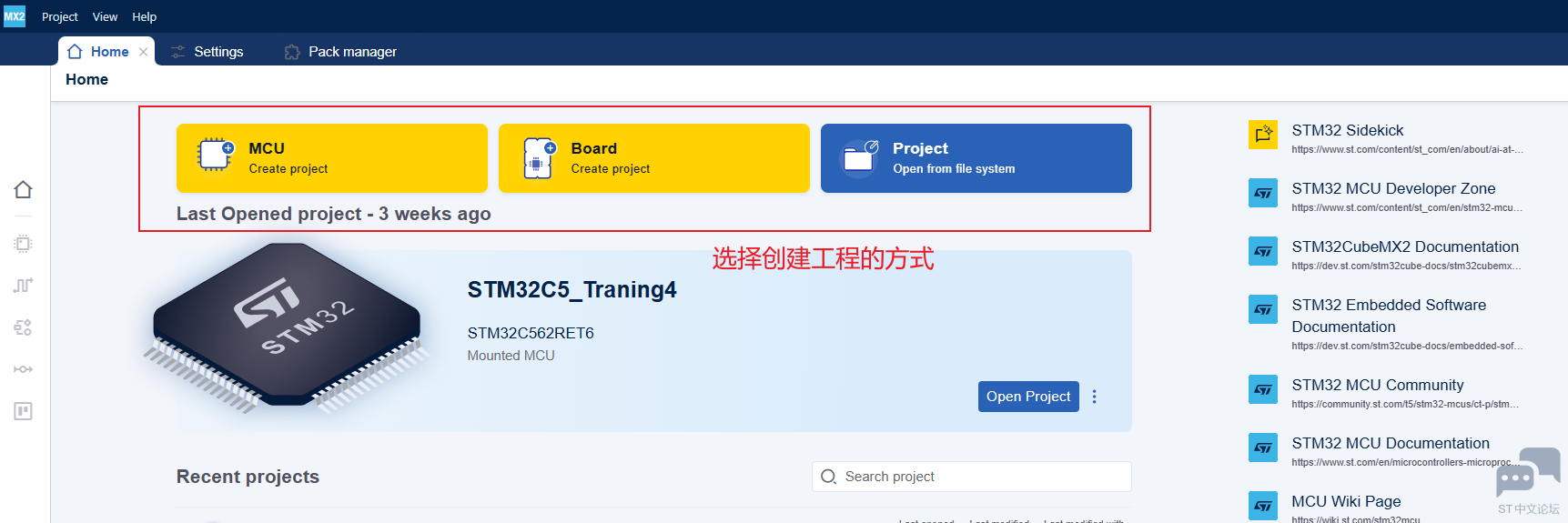
选择创建CubeMX2工程的方式
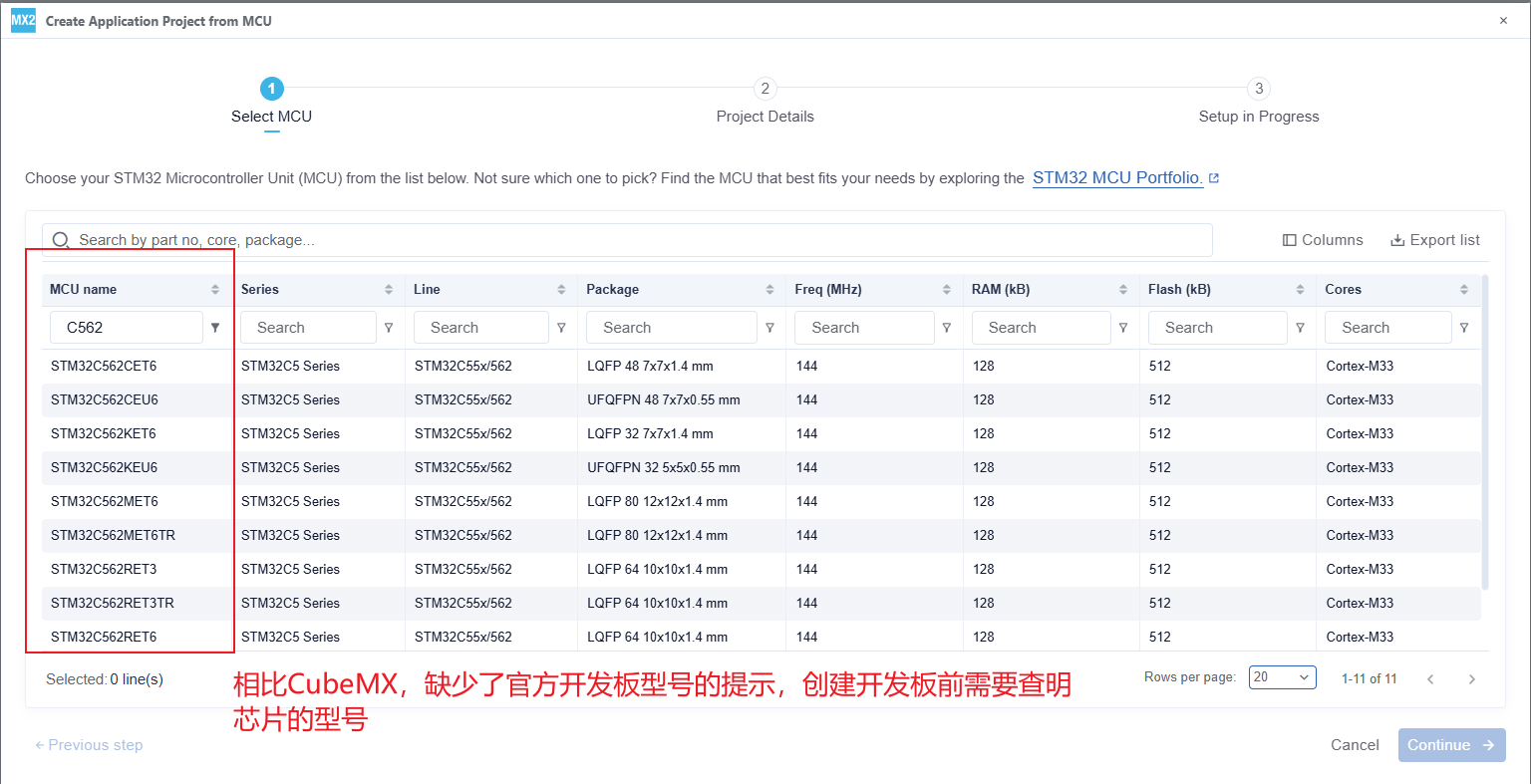
选择"MCU Create Project",进入MCU型号选择界面选择创建工程的MCU型号
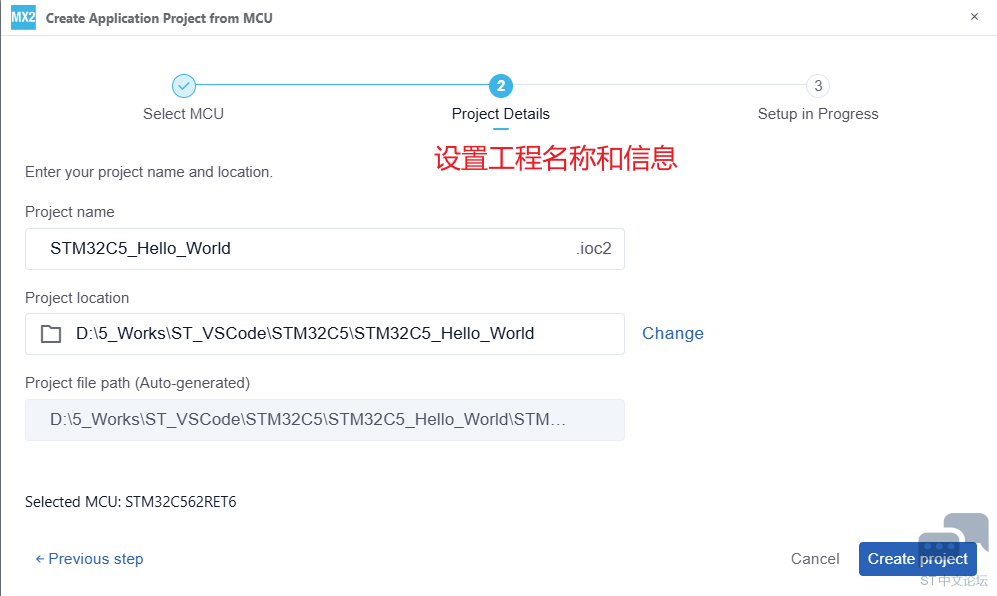
选择芯片型号后,输入工程的名称和存储位置
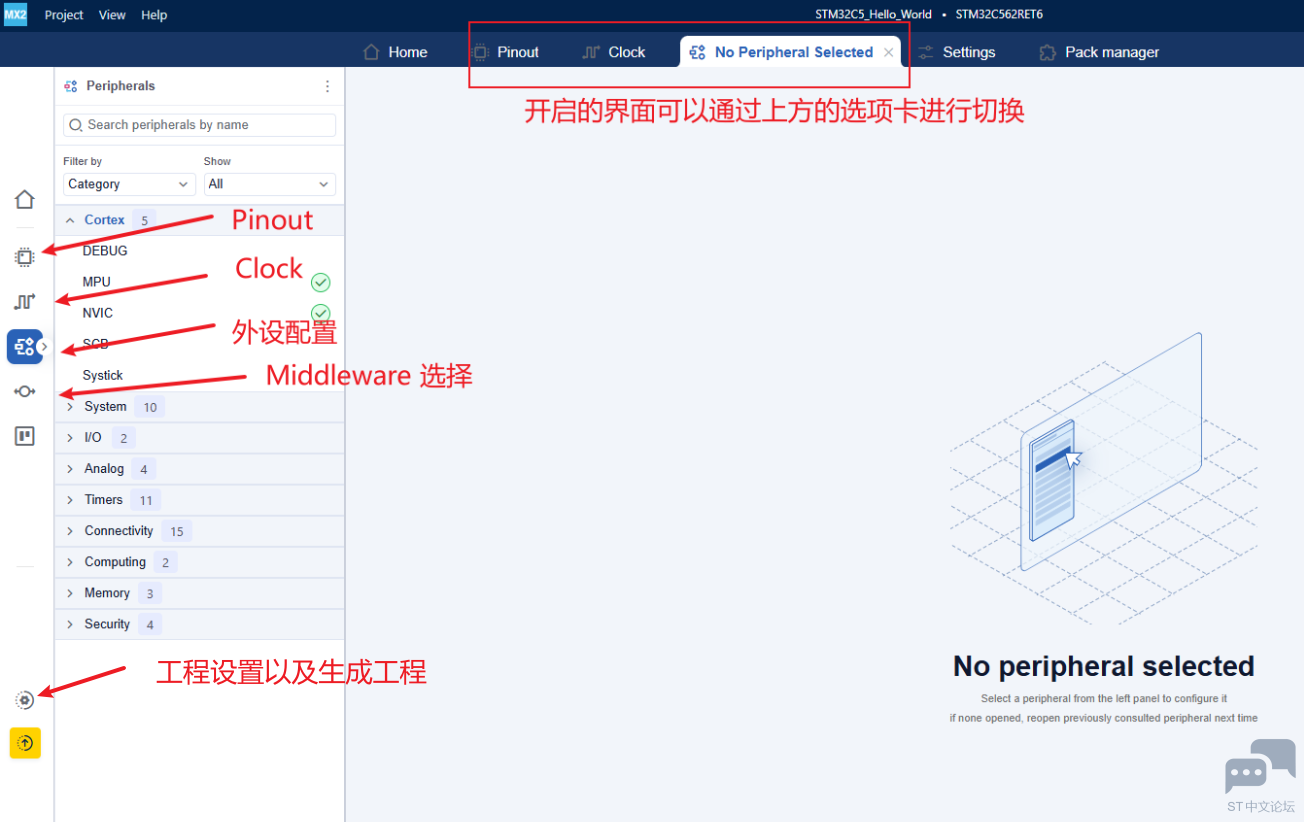
打开工程,侧边栏的按钮可以打开Pinout、Clock、Peripheral、Middleware和Project Settings界面,并通过上方的标签栏在不同界面之间进行切换。
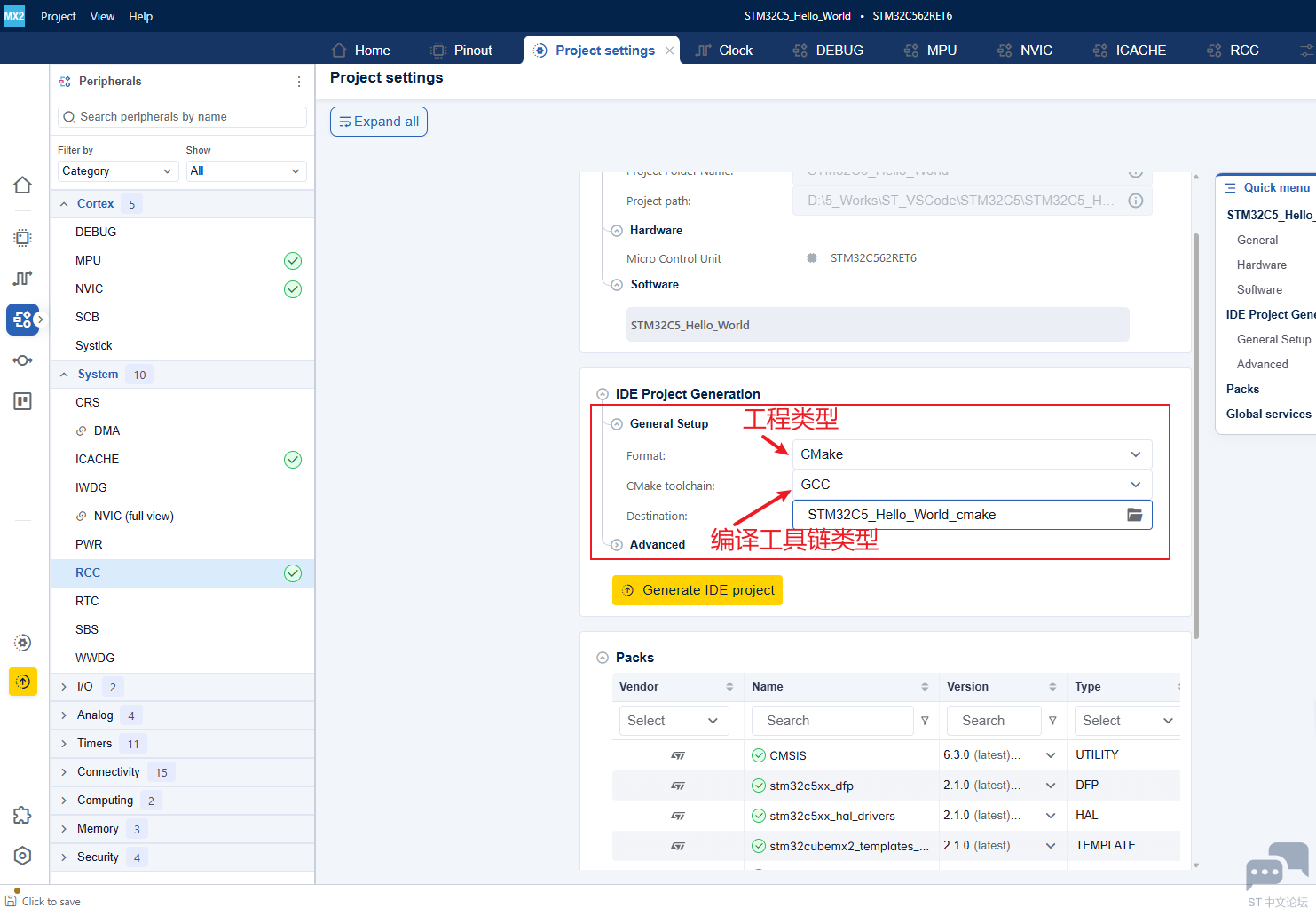
设置Project Settings中的工程类型设置和工具链类型选择。
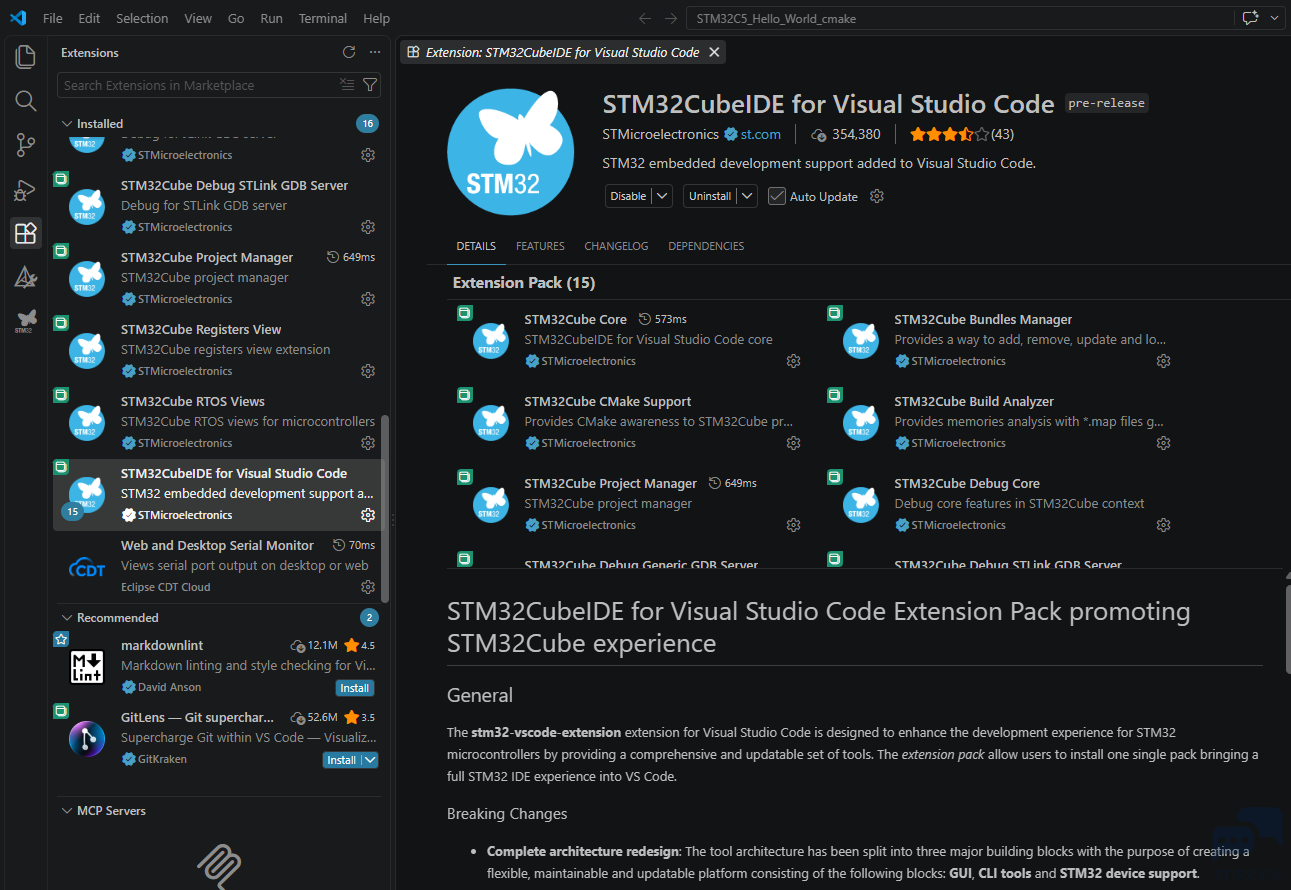
工程生成完成后,打开VSCode,STM32提供VSCode插件“STM32CubeIDE For Visual Studio Code”。
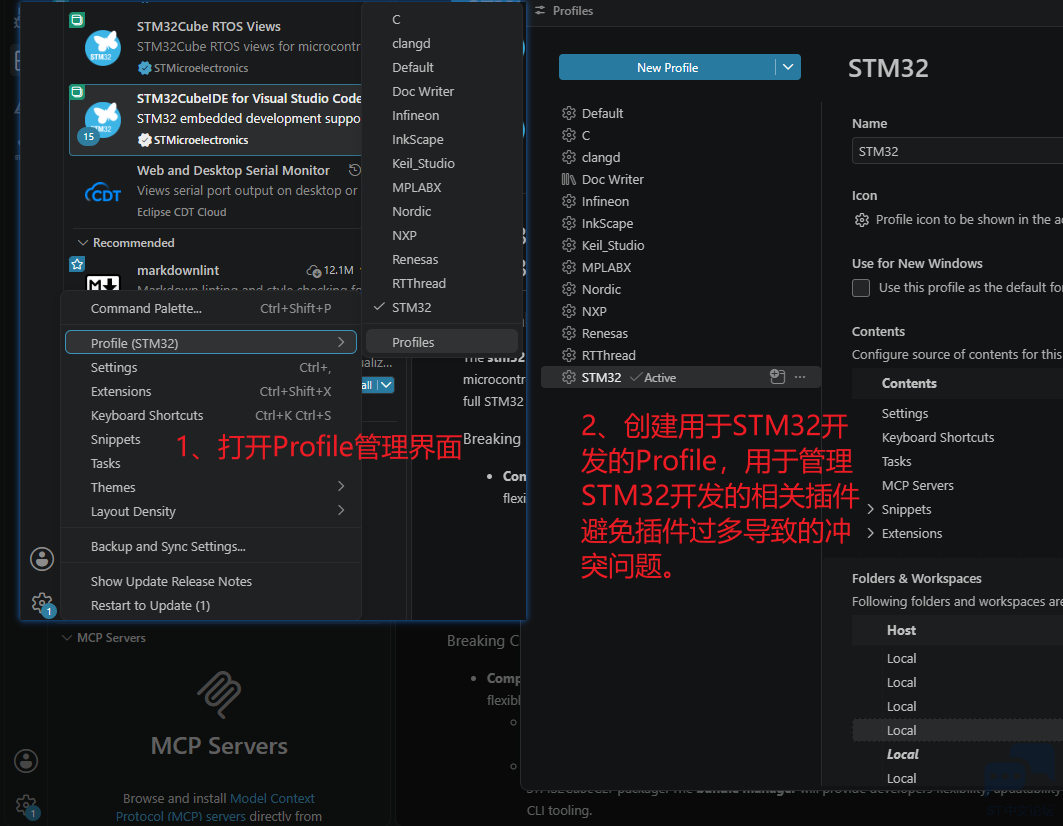
实际开发时VSCode的插件过多时,难免出现相互干扰的问题。通过创建不同的VSCode Profile来管理不同的VSCode插件组合,从而避免插件之间的相互干扰。
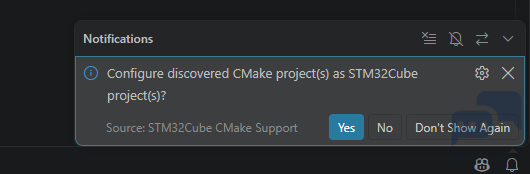
使用VSCode打开生成的CMake工程时,会在右下角弹出以下提示,选择"Yes"
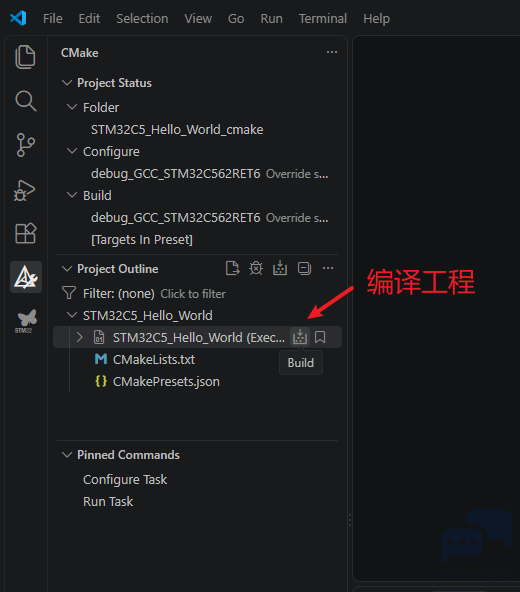
在Project Outline中,点击Build,构建工程。
以上是CubeMX2安装、创建工程,VSCode编译工程的过程。 网络在任何情况下不能访问,检查 • C:\Users\用户名 \AppData\Roaming\Code\User\settings.json • 版本问题 • C:\Users\用户名 \AppData\Local\stm32cube\bundles • C:\Users\用户名 \AppData\Local\stm32cube\packs |
【STM32C5开发板评测】- 简易低功耗实验:芯片休眠、唤醒功能简单测试演示
《STM32CubeMX2 实战课程》学习笔记+初体验
STM32CubeMX2 学习分享: Parts 经验分享
STM32CubeMX2 学习分享:Middlewares & Utilities 小记
STM32CubeMX2 无法正常添加 CMSIS-DSP?基于 CMake 的手动集成与工程结构优化
STM32CubeMX2 学习分享:Peripherals 配置小记
【NUCLEO-C562RE】呼吸灯
《STM32CubeMX2 实战课程》学习笔记5+CubeMX2生成的Uart初始化代码中没有使能
STM32CubeMX2 学习分享:CubeMX2时钟树
《STM32CubeMX2 实战课程》学习笔记+从配置到工程移植的完整实践
 微信公众号
微信公众号
 手机版
手机版