|
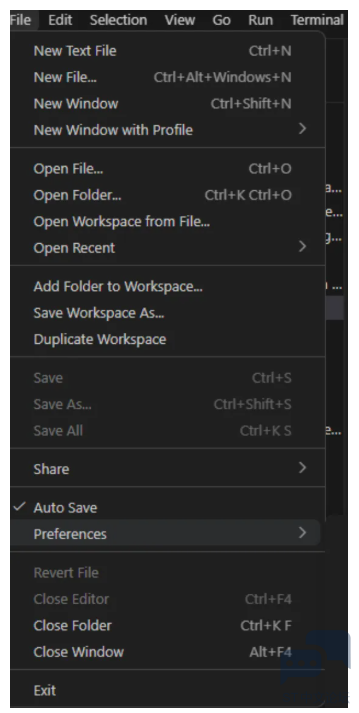
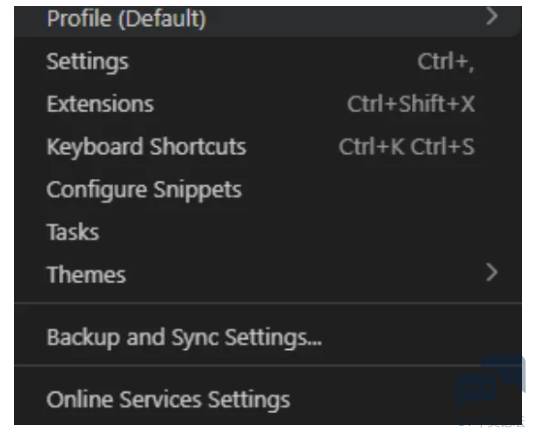
0 1 前言 STM32CubeMX2所支持的三类项目格式中,除了IAR,CMake以及Open-CMSIS都主要依赖基于VS Code的开发环境。其中,对于CMake格式,用户可以使用STM32CubeIDE For VS Code打开;对于Open-CMSIS格式也就是CSolution,可以使用基于VS Code的Keil Studio Pack打开。为了避免这两类开发环境之间的插件、配置和界面互相干扰,推荐使用VS Code的Profile功能,为不同用途分别创建独立的Profile,并在需要时进行切换。 0 2 VS Code的Profile功能 Profile可以在同一套VS Code中,安装隔离扩展、设置和界面布局,从而让不同开发场景互不影响。它可以从【File】->【Preferences】->【Profile】进行访问。
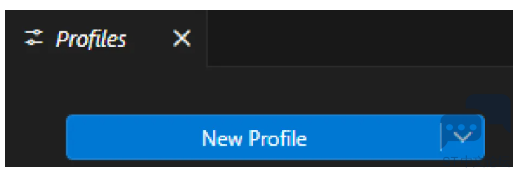
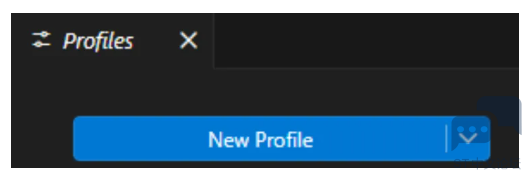
0 3 新建一个Profile给 STM32CubeIDE for VS Code 我们在【File】->【Preferences】->【Profile】->【Profiles】选择【New Profile】
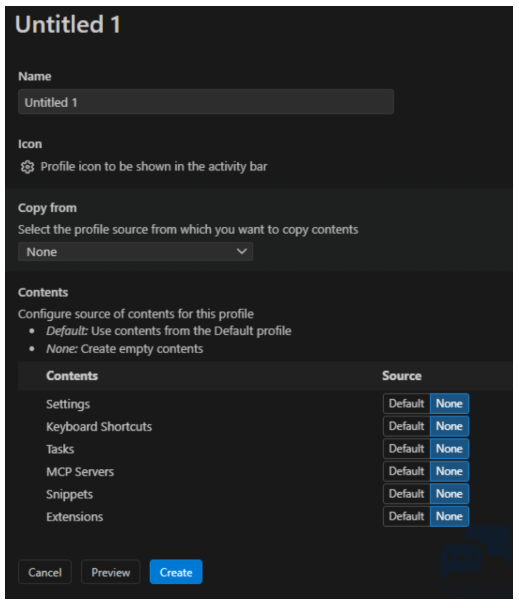
它会弹出来一个配置界面
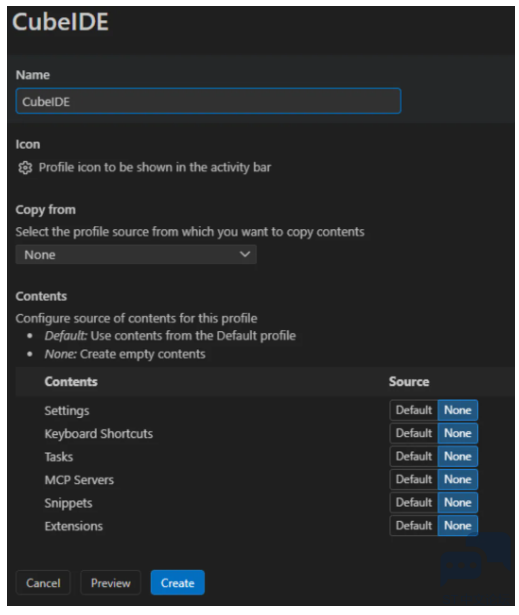
先将它的名字改为CubeIDE,然后点击【Create】
0 4 再建一个Profile给 Keil Studio Pack 如法炮制。我们在【File】->【Preferences】->【Profile】->【Profiles】选择【New Profile】
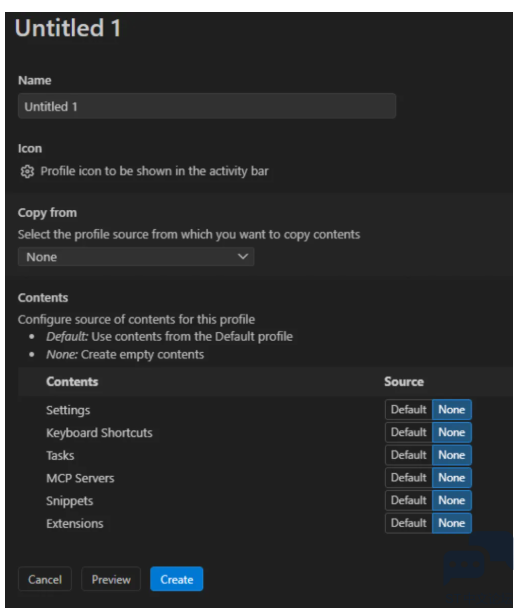
它会弹出来一个配置界面
先将它的名字改为Keil,然后点击【Create】
0 5 切换Profile 从菜单【File】->【Preferences】->【Profile】就可以看到我们之前所创建的两类Profile。
根据需要选择【CubeIDE】或者【Keil】。例如,选中【Keil】后,菜单界面会有一个打勾的符号,上一级菜单也会显示相应的名字,如下。
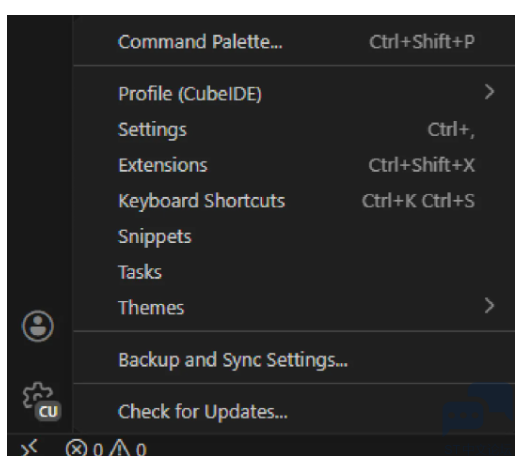
也可以通过左下角设置按钮中的【Profile】菜单进行切换,如下:
0 6 在CubeIDE环境中安装 STM32CubeIDE For VS Code 如上图,我们确认是在【CubeIDE】profile中。然后
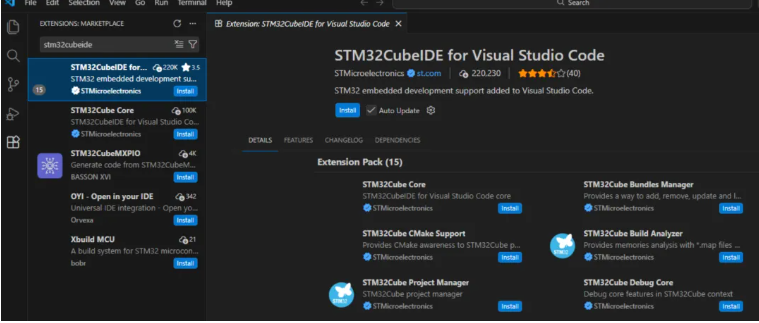
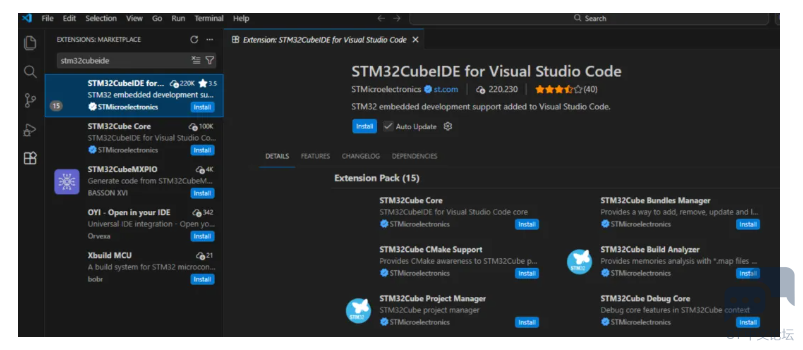
搜索“stm32cubeide”找到【STM32CubeIDE for Visual Studio Code】,点击【Install】就可以了。
安装完成后,左侧活动栏会保持相对简洁,仅显示当前环境需要的功能入口。
0 7 在keil环境中安装 【Keil Studio Pack】 切换到【keil】环境,可以看到如下设置图标。
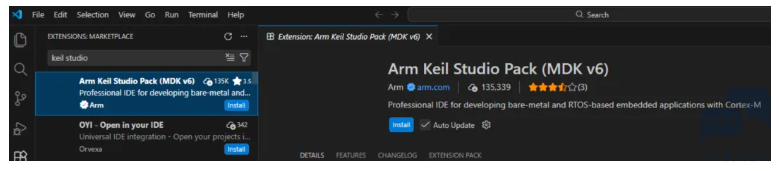
在
中搜缩【keil studio】,找到【ARM Keil Studio Pack(MDK v6)】。点击【install】安装。装完之后你就可以看到非常干净的左边栏如下:
8 总结 将STM32CubeIDE for VS Code和Keil Studio安装到不同的Profile,可以使开发环境干净整洁,易于管理。 |
【STM32C5开发板评测】- 简易低功耗实验:芯片休眠、唤醒功能简单测试演示
《STM32CubeMX2 实战课程》学习笔记+初体验
STM32CubeMX2 学习分享: Parts 经验分享
STM32CubeMX2 学习分享:Middlewares & Utilities 小记
STM32CubeMX2 无法正常添加 CMSIS-DSP?基于 CMake 的手动集成与工程结构优化
STM32CubeMX2 学习分享:Peripherals 配置小记
【NUCLEO-C562RE】呼吸灯
《STM32CubeMX2 实战课程》学习笔记5+CubeMX2生成的Uart初始化代码中没有使能
STM32CubeMX2 学习分享:CubeMX2时钟树
《STM32CubeMX2 实战课程》学习笔记+从配置到工程移植的完整实践
 微信公众号
微信公众号
 手机版
手机版