 STMCU-管管
发布时间:2026-9-17 08:21
STMCU-管管
发布时间:2026-9-17 08:21
|
摘要:本文教大家如何用STM32CubeMX生成CMake工程,再把工程导入STM32CubeIDE。 前置准备
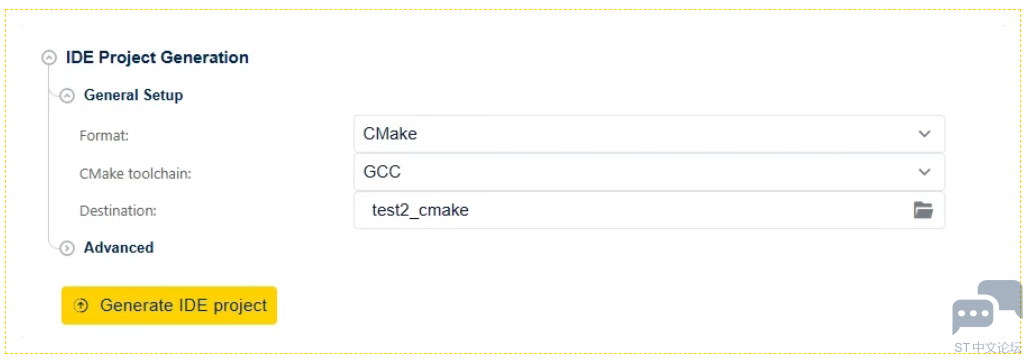
在STM32CubeMX2中生成CMake工程 1、新建或打开后缀为.ioc2的STM32CubeMX2工程 2、选择「Project Manager → IDE Project」,按如下设置:
3、点击「Generate IDE project」
生成完成后,打开输出目录确认里面包含以下文件 / 文件夹:
在STM32CubeIDE中打开 STM32CubeMX2导出的CMake工程
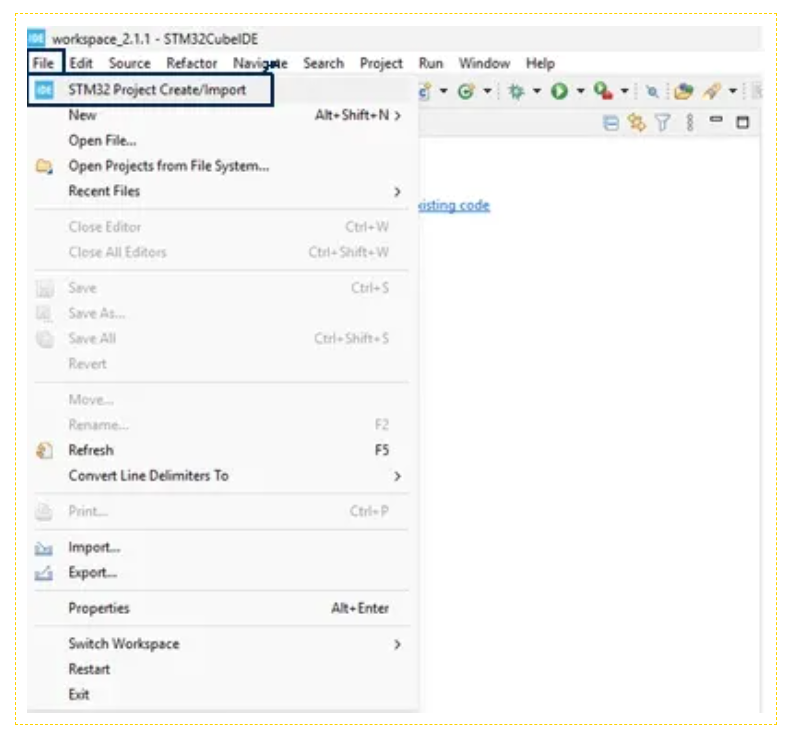
启动STM32CubeIDE,选择您的workspace; 点击顶部菜单栏:[File] → [New] → [STM32 Project] → [STM32 Project Create/Import]。
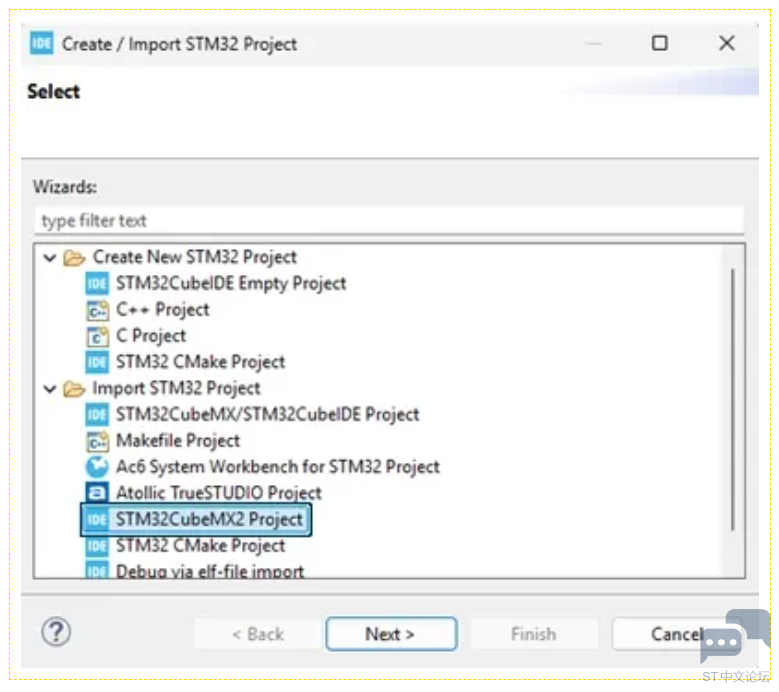
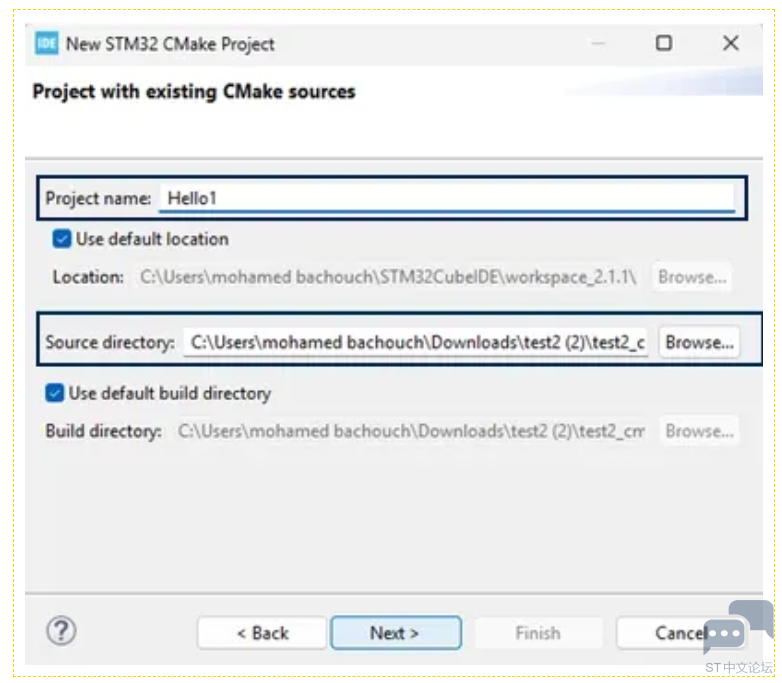
在「Import STM32 Project」分类下,选中【STM32CubeMX2 project】。 将工程指向已存在的CMake源码 此时会跳转到「Project with existing CMake sources」页面,按下面填写参数:
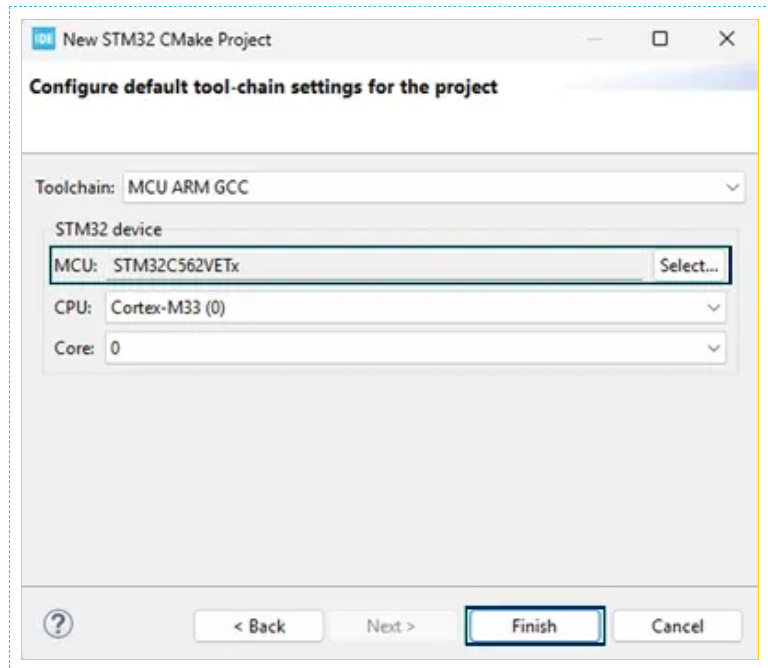
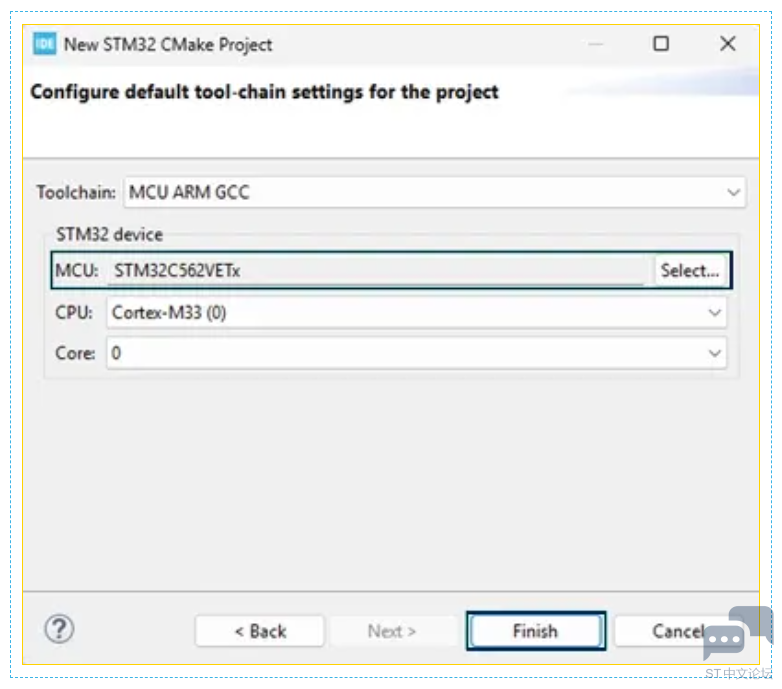
配置工具链与MCU 向导会打开“Configure default tool‑chain settings for the project”页面。 1、进行如下配置:
2、点击完成。 编译并使用导入后的工程 在「Project Explorer」中能看到刚导入的STM32 CMake工程:
右键点击该工程 → 选择【Build Project】。STM32CubeIDE会自动执行CMake、配置编译体系并完成代码编译。 |
STM32Cube嵌入式软件更新(2026年8月)
【STM32H5 评测】ADC 电压表
【STM32H5 评测】基础硬件加密与随机数性能 - STM32H5E5实测硬件AES加解密、HASH运算、TRNG真随机数输出速率与稳定性
【STM32H5 评测】NUCLEO-H5E5ZJ 使用 TrustZone 安全分区系统实践测试
【STM32H5 评测】CPU核心性能 - STM32H5E5跑 RTOS,观察任务切换速度、中断响应快慢
【STM32H5 评测】介绍、环境搭建、工程测试
#双节活动 1.在CubeMX中引用touchGFX出现的问题与解决
【 逢7发帖赢大礼】1、利用CubeMX生成正点原子H7R7开发板的STM32CubeIDE工程
STM32CubeCLT 1.22.0新版本发布
【下载问题解决】关于ST官网下载软件问题解决
 微信公众号
微信公众号
 手机版
手机版